
지원
위젯이 업데이트되지 않나요? 이렇게 해 보세요
Bambu Bar 위젯은 앱이 프린터에서 마지막으로 받은 정보를 보여 줍니다. 위젯이 멈춘 것처럼 보인다면 원인은 거의 언제나 앱, 연결, 또는 위젯 설정입니다.
요약
- Bambu Bar가 실행 중인가요? 메뉴 막대에 아이콘이 있어야 합니다. 재시동 후에도 실행되도록 로그인 시 열기를 켜세요.
- 앱에서 프린터가 연결되어 있나요? 패널에 프린터가 오프라인으로 표시된다면 위젯도 업데이트될 수 없습니다.
- 위젯이 올바른 프린터를 따라가고 있나요? 위젯을 오른쪽 클릭하고 “프린터” 편집을 선택한 다음 프린터를 고르세요.
- 그래도 멈춰 있나요? 위젯을 제거한 다음 위젯 편집… 메뉴에서 다시 추가하세요.
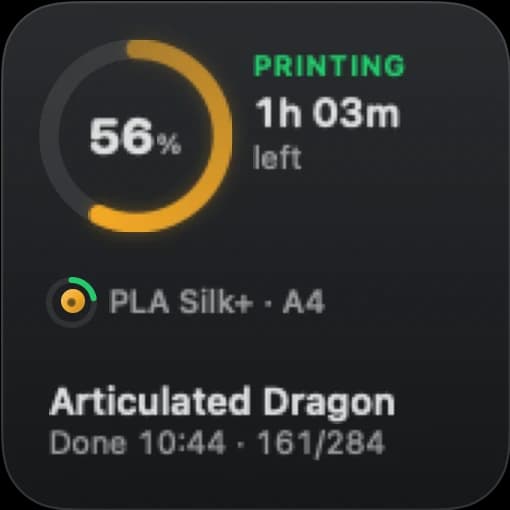
위젯이 데이터를 받는 방법
Bambu Bar는 네트워크를 통해 프린터의 상태를 받아, 위젯용으로 작은 스냅샷을 Mac에 기록합니다. 그다음 macOS가 자체 일정에 따라 위젯을 다시 그립니다. 따라서 위젯은 앱의 마지막 업데이트만큼만 최신이며, 새 업데이트를 만들려면 앱이 실행 중이어야 합니다.
출력 중에는 다시 그리는 사이사이에 각 위젯이 진행률과 남은 시간을 스스로 계산해 갱신하므로, macOS가 한동안 새로 고치지 않아도 위젯은 계속 움직입니다. 다음 실제 업데이트가 도착할 때 숫자가 조금 건너뛰는 것은 정상입니다.
앱 확인하기
- 메뉴 막대 아이콘이 있는지. 없다면 응용 프로그램에서 Bambu Bar를 여세요. 윈도우를 닫아도 계속 실행되지만, 종료하면 앱과 함께 위젯 업데이트도 멈춥니다.
- 로그인 시 열기가 켜져 있는지. 그래야 재시동이나 macOS 업데이트 후에도 실행됩니다.
- 패널에서 프린터가 온라인인지. 오프라인, 네트워크에 연결할 수 없음, 액세스 코드 거부 등이 표시된다면 그 문제부터 해결하세요. 지원을 참고하세요.
위젯 확인하기
- 올바른 프린터. 프린터가 여러 대라면 위젯을 오른쪽 클릭하고 “프린터” 편집을 선택하세요. 기본값 그대로 둔 위젯은 메뉴 막대의 프린터를 따라가므로, 메뉴 막대의 프린터가 바뀌면 함께 바뀝니다.
- 제거했다가 다시 추가하기. 앱을 업데이트한 뒤 macOS가 이전 위젯을 그대로 두는 경우가 있습니다. 데스크탑을 오른쪽 클릭하고 위젯 편집… 메뉴를 선택해 위젯을 제거한 다음, Bambu Bar를 검색해 다시 추가하세요.
위젯 갤러리에 Bambu Bar가 없을 때
macOS는 앱이 설치되어 있고 한 번 이상 열린 뒤에야 그 앱의 위젯을 표시합니다.
- Bambu Bar.app이 다운로드 폴더나 디스크 이미지가 아니라 응용 프로그램에 있는지 확인하세요.
- 앱을 한 번 연 다음 위젯 편집… 화면을 다시 확인하세요.
- 그래도 나타나지 않으면 Mac을 재시동하세요.
위젯에 표시되지 않는 것
위젯은 실시간 카메라를 보여 주지 않으며(macOS 위젯은 동영상을 재생할 수 없습니다), 일시정지나 중지 버튼도 없습니다. 크기별 표시 내용은 데스크탑 위젯을 참고하세요.
궁금한 점, 답해 드립니다
위젯에 이미 끝난 출력이 표시되는 이유는 무엇인가요?
그 뒤로 앱이 업데이트를 받지 못했기 때문입니다. 대개 Bambu Bar가 실행 중이 아니거나 프린터가 오프라인이 된 경우입니다. 메뉴 막대 패널을 열어 보세요. 프린터가 상태를 보고하면 위젯도 따라서 바뀝니다.
위젯은 얼마나 자주 업데이트되나요?
위젯을 언제 다시 그릴지는 macOS가 정합니다. 출력 중에는 다시 그리는 사이사이에 위젯이 진행률과 남은 시간을 스스로 계산해 갱신합니다.
Bambu Bar 윈도우를 닫아도 위젯이 작동하나요?
네. 윈도우를 닫아도 Bambu Bar는 메뉴 막대에서 계속 실행됩니다. 앱을 종료할 때만 업데이트가 멈춥니다.