
Supporto
Il widget non si aggiorna? Prova così
I widget di Bambu Bar mostrano ciò che l’app ha ricevuto per ultimo dalla stampante. Quando uno sembra bloccato, la causa è quasi sempre l’app, la connessione o le impostazioni del widget.
In breve
- Bambu Bar è in esecuzione? La sua icona dovrebbe essere nella barra dei menu. Attiva Apri al login perché si avvii dopo un riavvio.
- La stampante è connessa nell’app? Se il pannello indica che la stampante è offline, nemmeno il widget può aggiornarsi.
- Il widget segue la stampante giusta? Fai clic con il tasto destro sul widget, scegli Modifica “Stampante” e seleziona la stampante.
- Ancora bloccato? Rimuovi il widget e aggiungilo di nuovo da Modifica widget….
Come i widget ricevono i dati
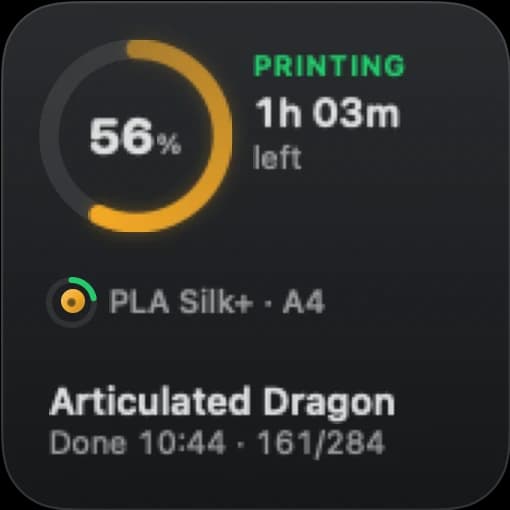
Bambu Bar riceve lo stato della stampante attraverso la tua rete e scrive sul Mac una piccola istantanea per i suoi widget. Poi macOS ridisegna il widget secondo i propri tempi. Un widget, quindi, è aggiornato solo fino all’ultimo aggiornamento dell’app, e l’app deve essere in esecuzione per riceverne di nuovi.
Tra un ridisegno e l’altro, mentre una stampa è in corso, ogni widget porta avanti da solo l’avanzamento e il tempo rimanente, così continua a muoversi anche quando macOS non lo aggiorna da un po’. Un piccolo salto all’arrivo del successivo aggiornamento reale è normale.
Controlla l’app
- L’icona è nella barra dei menu. Se non c’è, apri Bambu Bar da Applicazioni. Chiudendo la finestra resta in esecuzione; Esci la chiude, e con lei si fermano anche i widget.
- Apri al login è attivo, così si avvia dopo un riavvio o un aggiornamento di macOS.
- La stampante è online nel pannello. Se risulta offline, se non raggiunge la tua rete o se il codice di accesso è stato rifiutato, risolvi prima quello: vedi Supporto.
Controlla il widget
- La stampante giusta. Con più stampanti, fai clic con il tasto destro sul widget e scegli Modifica “Stampante”. Un widget sull’impostazione predefinita segue la stampante della barra dei menu, quindi cambia quando cambia quella.
- Rimuovilo e aggiungilo di nuovo. Dopo un aggiornamento dell’app, a volte macOS mantiene un vecchio widget. Fai clic con il tasto destro sulla scrivania, scegli Modifica widget…, rimuovi il widget, poi cerca Bambu Bar e aggiungilo di nuovo.
Bambu Bar non compare nella galleria dei widget
macOS elenca i widget di un’app una volta che l’app è installata ed è stata aperta:
- Assicurati che Bambu Bar.app sia in Applicazioni, non in Download o in un’immagine disco.
- Aprila una volta, poi guarda di nuovo in Modifica widget….
- Riavvia il Mac se ancora non compare.
Cosa non mostrano i widget
I widget non mostrano la telecamera in diretta (i widget di macOS non possono riprodurre video) e non hanno pulsanti di pausa o interruzione. Vedi widget della scrivania per sapere cosa mostra ogni dimensione.
Domande, risposte
Perché il mio widget mostra una stampa già finita?
Da allora l’app non ha ricevuto aggiornamenti, di solito perché Bambu Bar non è in esecuzione o la stampante è andata offline. Apri il pannello della barra dei menu: appena la stampante si fa sentire, il widget si adegua.
Ogni quanto si aggiorna il widget?
È macOS a decidere quando ridisegnare i widget. Tra un ridisegno e l’altro, mentre una stampa è in corso, il widget porta avanti da solo l’avanzamento e il tempo rimanente.
I widget funzionano con la finestra di Bambu Bar chiusa?
Sì. Chiudendo la finestra, Bambu Bar resta in esecuzione nella barra dei menu. Solo uscendo dall’app gli aggiornamenti si fermano.
Leggi anche
- Widget della scrivaniaWidget piccoli, medi e grandi per il Mac con avanzamento, tempo rimanente, temperature e filamento della stampa, anche uno per ogni stampante.
- Per iniziareDal download alla stampante nella barra dei menu: requisiti, installazione, connessione e, se vuoi, telecamera, controlli e widget.
- Supporto: configurazione, telecamera e connessioneConfigura Bambu Bar, risolvi i problemi di rilevamento, telecamera, controlli e widget, o ricevi aiuto per la licenza di supporto e l’account acquisti.