
サポート
ウィジェットが更新されない?ここを確認
Bambu Barのウィジェットは、アプリがプリンターから最後に受け取った情報を表示します。ウィジェットが止まって見えるときの原因は、ほぼ必ず、アプリ、接続、ウィジェットの設定のどれかです。
要点
- Bambu Barは起動していますか? メニューバーにアイコンがあるはずです。ログイン時に開くをオンにすれば、再起動後も起動します。
- アプリでプリンターに接続できていますか? パネルでプリンターがオフラインと表示されている場合は、ウィジェットも更新できません。
- ウィジェットは正しいプリンターを表示していますか? ウィジェットを右クリックし、「プリンター」を編集を選んでプリンターを選択します。
- それでも止まったままなら、ウィジェットを削除し、「ウィジェットを編集…」からもう一度追加します。
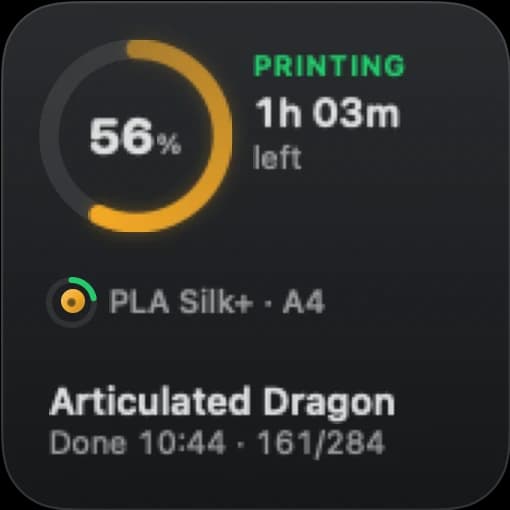
ウィジェットがデータを受け取る仕組み
Bambu Barはネットワーク経由でプリンターのステータスを受け取り、ウィジェット用の小さなスナップショットをMac上に書き出します。その後、macOSが独自のスケジュールでウィジェットを描き直します。つまり、ウィジェットの情報はアプリが最後に受け取った時点のもので、新しい情報を反映するにはアプリが起動している必要があります。
造形中は、描き直しの合間も各ウィジェットが進捗と残り時間を自動で進めるので、macOSがしばらく更新しなくても表示は動き続けます。次の実際の更新が届いたときに少し数値が飛ぶのは正常です。
アプリを確認する
- メニューバーにアイコンがある。ない場合は、アプリケーションフォルダからBambu Barを開いてください。ウインドウを閉じても起動したままですが、終了するとアプリもウィジェットの更新も止まります。
- ログイン時に開くがオンになっている。再起動やmacOSのアップデート後も起動します。
- パネルでプリンターがオンラインになっている。オフライン、ネットワークにアクセスできない、アクセスコードが拒否された、と表示されている場合は、先にそれを解決してください。サポートをご覧ください。
ウィジェットを確認する
- 正しいプリンター。プリンターが複数ある場合は、ウィジェットを右クリックし、「プリンター」を編集を選びます。初期設定のままのウィジェットはメニューバーのプリンターに従うので、メニューバーのプリンターが変わると表示も変わります。
- 削除して追加し直す。アプリのアップデート後、macOSが古いウィジェットを残していることがあります。デスクトップを右クリックし、「ウィジェットを編集…」を選んでウィジェットを削除してから、Bambu Barを検索してもう一度追加してください。
ウィジェットギャラリーにBambu Barがない
macOSは、アプリがインストールされ、一度開かれたあとに、そのアプリのウィジェットを一覧に表示します:
- Bambu Bar.appが、ダウンロードフォルダやディスクイメージではなく、アプリケーションフォルダにあることを確認します。
- 一度アプリを開いてから、もう一度「ウィジェットを編集…」で探します。
- それでも表示されない場合は、Macを再起動します。
ウィジェットに表示されないもの
ウィジェットにはライブカメラは表示されず(macOSのウィジェットは動画を再生できません)、一時停止や中止のボタンもありません。各サイズの表示内容は、デスクトップウィジェットをご覧ください。
疑問に、お答えします
もう終わった造形がウィジェットに表示されているのはなぜですか?
それ以降、アプリが更新を受け取っていません。たいていは、Bambu Barが起動していないか、プリンターがオフラインになったためです。メニューバーパネルを開いてください。プリンターから報告が届けば、ウィジェットもそれに追従します。
ウィジェットはどのくらいの頻度で更新されますか?
ウィジェットを描き直すタイミングはmacOSが決めます。造形中は、描き直しの合間もウィジェットが進捗と残り時間を自動で進めます。
Bambu Barのウインドウを閉じてもウィジェットは動きますか?
はい。ウインドウを閉じても、Bambu Barはメニューバーで動き続けます。更新が止まるのは、アプリを終了したときだけです。