
Támogatás
Nem frissül a widget? Próbáld ezeket
A Bambu Bar widgetjei azt mutatják, amit az app utoljára kapott a nyomtatódtól. Ha egy beragadtnak tűnik, szinte mindig az app, a kapcsolat vagy a widget beállításai állnak a háttérben.
Röviden
- Fut a Bambu Bar? Az ikonjának ott kell lennie a menüsorban. Kapcsold be a Megnyitás bejelentkezéskor beállítást, hogy újraindítás után is elinduljon.
- Csatlakozik a nyomtató az appban? Ha a panel szerint a nyomtató offline, a widget sem tud frissülni.
- A megfelelő nyomtatót követi a widget? Kattints rá a jobb gombbal, válaszd a „Nyomtató” szerkesztése lehetőséget, és válaszd ki a nyomtatót.
- Még mindig beragadt? Távolítsd el a widgetet, és add hozzá újra a Widgetek szerkesztése… menüből.
Honnan kapják az adataikat a widgetek
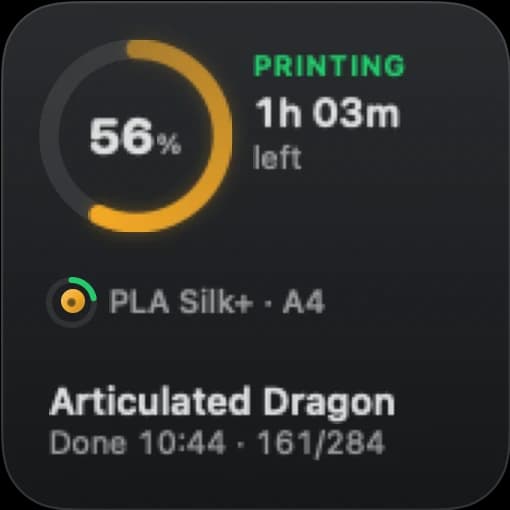
A Bambu Bar a hálózatodon keresztül kapja meg a nyomtató állapotát, és egy kis pillanatképet ír a Macedre a widgetjei számára. A macOS ezután a saját ütemezése szerint rajzolja újra a widgetet. A widget tehát csak annyira friss, amennyire az app legutóbbi frissítése, és ahhoz, hogy újak készüljenek, az appnak futnia kell.
Két újrarajzolás között, nyomtatás közben minden widget magától lépteti előre az előrehaladást és a hátralévő időt, így akkor is halad, ha a macOS egy ideje nem frissítette. Egy kisebb ugrás, amikor megérkezik a következő valódi frissítés, normális.
Ellenőrizd az appot
- Ott van a menüsor-ikon. Ha nincs, nyisd meg a Bambu Bart az Alkalmazások mappából. Az ablak bezárása után tovább fut; a Kilépés leállítja, és vele együtt a widgeteket is.
- Be van kapcsolva a Megnyitás bejelentkezéskor, így újraindítás vagy macOS-frissítés után is elindul.
- A nyomtató online a panelen. Ha offline-t mutat, nem éri el a hálózatodat, vagy elutasította a hozzáférési kódot, előbb ezt javítsd: lásd Támogatás.
Ellenőrizd a widgetet
- A megfelelő nyomtató. Több nyomtatónál kattints a jobb gombbal a widgetre, és válaszd a „Nyomtató” szerkesztése lehetőséget. Az alapértelmezésen hagyott widget a menüsorban látható nyomtatót követi, így azzal együtt változik.
- Távolítsd el, és add hozzá újra. Appfrissítés után a macOS néha megtart egy régi widgetet. Kattints a jobb gombbal az íróasztalra, válaszd a Widgetek szerkesztése… lehetőséget, távolítsd el a widgetet, majd keress rá a Bambu Bar névre, és add hozzá újra.
Nincs ott a Bambu Bar a widgetgalériában
A macOS akkor listázza egy app widgetjeit, ha az app telepítve van, és legalább egyszer megnyitották:
- Győződj meg róla, hogy a Bambu Bar.app az Alkalmazások mappában van, nem a Letöltések mappában vagy egy lemezképen.
- Nyisd meg egyszer, majd nézd meg újra a Widgetek szerkesztése… alatt.
- Ha még mindig nem jelenik meg, indítsd újra a Macet.
Amit a widgetek nem mutatnak
A widgetek nem mutatják az élő kameraképet (a macOS-widgetek nem tudnak videót lejátszani), és nincs rajtuk szüneteltetés- vagy leállításgomb. Hogy melyik méret mit mutat, lásd: íróasztal-widgetek.
Kérdések, válaszok
Miért mutat a widgetem egy már befejezett nyomtatást?
Az app azóta nem kapott frissítést, általában azért, mert a Bambu Bar nem fut, vagy a nyomtató offline lett. Nyisd meg a menüsor-panelt: amint a nyomtató jelentkezik, a widget is követi.
Milyen gyakran frissül a widget?
Azt, hogy mikor rajzolja újra a widgeteket, a macOS dönti el. Két újrarajzolás között, nyomtatás közben a widget magától lépteti előre az előrehaladást és a hátralévő időt.
Működnek a widgetek, ha a Bambu Bar ablaka be van zárva?
Igen. Az ablak bezárása után a Bambu Bar tovább fut a menüsorban. Csak az appból való kilépés állítja le a frissítéseket.
Olvasd tovább
- Íróasztal-widgetekKicsi, közepes és nagy Mac-widgetek a nyomtatás haladásával, a hátralévő idővel, a hőmérsékletekkel és a filamenttel, ha szeretnéd, nyomtatónként egy.
- Első lépésekA letöltéstől a menüsorban megjelenő nyomtatóig: követelmények, telepítés, csatlakozás, valamint a választható kamera, vezérlés és widgetek.
- Támogatás: beállítás, kamera és kapcsolódásÁllítsd be a Bambu Bart, oldd meg a nyomtatókeresési, kamera-, vezérlési és widgetproblémákat, vagy kérj segítséget a támogatói licenchez és a vásárlói fiókhoz.