
Ellenőrzött nyomtató
Bambu Lab H2D nyomtatód, a menüsorban
A H2D-d mindkét fúvókája és az, hogy melyik nyomtat, a fűtött kamra célhőmérséklete és minden AMS-egység, közvetlenül a menüsorban.
Letöltés macOS-reValódi hardveren ellenőrizve
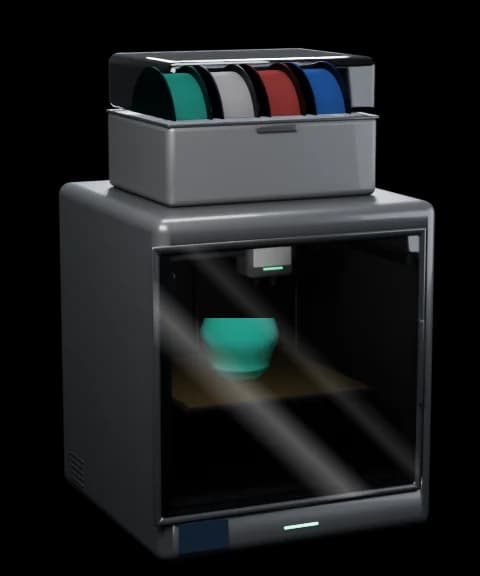
H2D: ezt mutatja a Bambu Bar
- Előrehaladás, rétegek, hátralévő idő és befejezés ideje
- Mindkét fúvóka, és hogy melyik nyomtat éppen
- Asztal hőmérséklete (max. 120 °C)
- Kamrahőmérséklet és a fűtés célértéke (max. 65 °C)
- AMS-tekercsek színnévvel, hátralévő grammokkal és páratartalommal
- Kamravilágítás kapcsolója
- Tárgyhűtő, kiegészítő és kamraventilátor
- Figyelmeztetés nyitott ajtóra
- Szüneteltetés, folytatás, leállítás és nyomtatási sebesség (LAN mód + Fejlesztői mód)
- Nyomtatóhibák (HMS) érthetően, a Bambu Lab saját fordításaiban, wikihivatkozással
H2D egy pillantásra
- Kamra
- Fűtött, max. 65 °C
- Nyomtatási terület
- 350 × 320 × 325 mm
- Fúvókák
- 2 · max. 350 °C
- Asztal
- Max. 120 °C
- Filament
- AMS, AMS 2 Pro, AMS HT
- Kamravilágítás
- Van, a panelről kapcsolható
H2D csatlakoztatása három lépésben
- 1. Töltsd le és nyisd meg a Bambu Bart. Listázza a hálózatodon talált nyomtatókat.
- 2. Válaszd ki a listából: H2D. A hozzáférési kód magától kitöltődik a Bambu Studióból vagy az OrcaSlicerből, vagy leolvashatod a nyomtatón a Beállítások → Hálózat alatt.
- 3. Kattints a Csatlakozás gombra. A szüneteltetéshez, leállításhoz és sebességváltáshoz kapcsold a nyomtatót LAN módba, bekapcsolt Fejlesztői móddal.