
Getesteter Drucker
Dein Bambu Lab X2D, in der Menüleiste
Zwei Düsen und eine beheizte Kammer bis 65 °C: Bambu Bar zeigt beide Hotends, welches gerade druckt, und das Kammerziel.
Für macOS ladenAn echter Hardware getestet
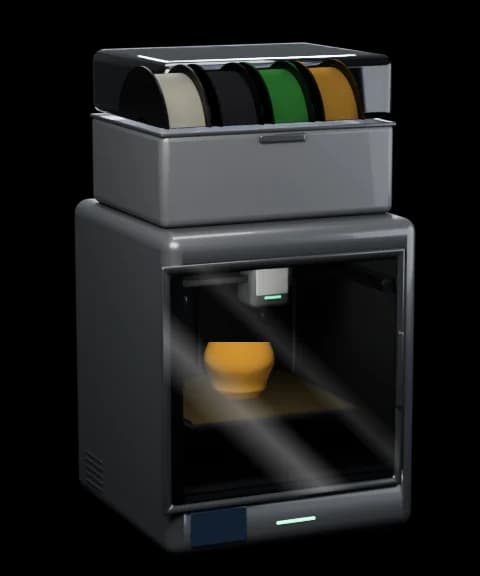
Was Bambu Bar für den X2D anzeigt
- Fortschritt, Schichten, Restzeit und Endzeit
- Beide Düsen und welche gerade druckt
- Druckbetttemperatur (bis 120 °C)
- Kammertemperatur und Heizziel (bis 65 °C)
- AMS-Spulen mit Farbnamen, Restgramm und Luftfeuchtigkeit
- Schalter für die Kammerbeleuchtung
- Bauteil-, Hilfs- und Kammerlüfter
- Warnung bei offener Tür
- Pausieren, Fortsetzen, Stoppen und Druckgeschwindigkeit (Nur-LAN + Entwicklermodus)
- Druckerfehler (HMS) in klaren Worten, in den Übersetzungen von Bambu Lab, mit Link zum Wiki
X2D auf einen Blick
- Kammer
- Beheizt, bis 65 °C
- Bauraum
- 256 × 256 × 261 mm
- Düsen
- 2 · bis 300 °C
- Druckbett
- Bis 120 °C
- Filament
- AMS, AMS 2 Pro, AMS HT
- Kammerbeleuchtung
- Ja, im Panel schaltbar
Verbinde deinen X2D in drei Schritten
- 1. Lade Bambu Bar und öffne die App. Sie listet die Drucker auf, die sie in deinem Netzwerk findet.
- 2. Wähle deinen X2D. Der Zugangscode wird aus Bambu Studio oder OrcaSlicer übernommen, oder du liest ihn am Drucker unter Einstellungen → Netzwerk ab.
- 3. Klicke auf „Verbinden“. Zum Pausieren, Stoppen und Ändern der Geschwindigkeit stell den Drucker auf Nur-LAN mit aktiviertem Entwicklermodus.