
Getesteter Drucker
Dein Bambu Lab H2S, in der Menüleiste
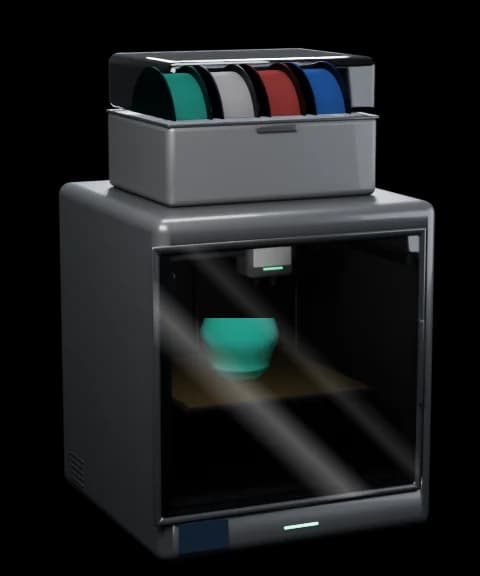
Der H2S mit einer Düse, hohem Bauraum und beheizter Kammer, in der Menüleiste und auf dem Schreibtisch.
Für macOS ladenAn echter Hardware getestet
Was Bambu Bar für den H2S anzeigt
- Fortschritt, Schichten, Restzeit und Endzeit
- Düsentemperatur (bis 350 °C)
- Druckbetttemperatur (bis 120 °C)
- Kammertemperatur und Heizziel (bis 65 °C)
- AMS-Spulen mit Farbnamen, Restgramm und Luftfeuchtigkeit
- Schalter für die Kammerbeleuchtung
- Bauteil-, Hilfs- und Kammerlüfter
- Warnung bei offener Tür
- Pausieren, Fortsetzen, Stoppen und Druckgeschwindigkeit (Nur-LAN + Entwicklermodus)
- Druckerfehler (HMS) in klaren Worten, in den Übersetzungen von Bambu Lab, mit Link zum Wiki
H2S auf einen Blick
- Kammer
- Beheizt, bis 65 °C
- Bauraum
- 340 × 320 × 340 mm
- Düsen
- 1 · bis 350 °C
- Druckbett
- Bis 120 °C
- Filament
- AMS, AMS 2 Pro, AMS HT
- Kammerbeleuchtung
- Ja, im Panel schaltbar
Verbinde deinen H2S in drei Schritten
- 1. Lade Bambu Bar und öffne die App. Sie listet die Drucker auf, die sie in deinem Netzwerk findet.
- 2. Wähle deinen H2S. Der Zugangscode wird aus Bambu Studio oder OrcaSlicer übernommen, oder du liest ihn am Drucker unter Einstellungen → Netzwerk ab.
- 3. Klicke auf „Verbinden“. Zum Pausieren, Stoppen und Ändern der Geschwindigkeit stell den Drucker auf Nur-LAN mit aktiviertem Entwicklermodus.