
Ověřená tiskárna
Vaše Bambu Lab H2D, v řádku nabídek
Obě trysky vaší H2D a která z nich tiskne, cílová teplota vyhřívané komory a každá jednotka AMS, přímo v řádku nabídek.
Stáhnout pro macOSOvěřeno na skutečném hardwaru
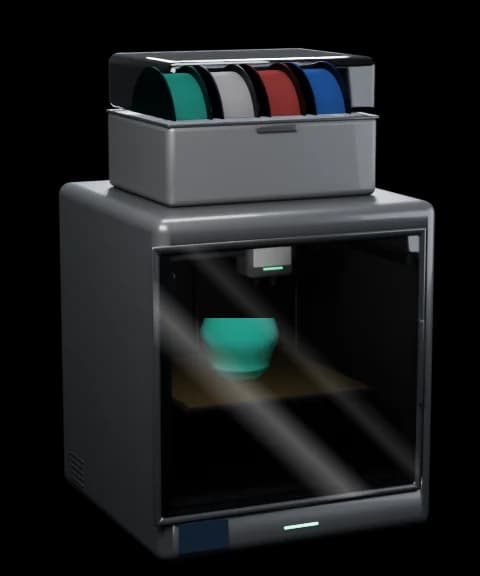
Co Bambu Bar zobrazuje pro H2D
- Průběh, vrstvy, zbývající čas a čas dokončení
- Obě trysky a která z nich tiskne
- Teplota podložky (až 120 °C)
- Teplota komory a cílová teplota jejího ohřevu (až 65 °C)
- Cívky AMS podle názvu barvy, zbývající gramy a vlhkost
- Vypínač osvětlení komory
- Ventilátor dílu, pomocný ventilátor a ventilátor komory
- Upozornění na otevřená dvířka
- Pozastavení, obnovení, zastavení a rychlost tisku (Pouze LAN + Režim vývojáře)
- Chyby tiskárny (HMS) srozumitelně, v oficiálních překladech Bambu Lab, s odkazem na wiki
H2D v kostce
- Komora
- Vyhřívaná, až 65 °C
- Tiskový objem
- 350 × 320 × 325 mm
- Trysky
- 2 · až 350 °C
- Podložka
- Až 120 °C
- Filament
- AMS, AMS 2 Pro, AMS HT
- Osvětlení komory
- Ano, ovládané z panelu
Připojte H2D ve třech krocích
- 1. Stáhněte si Bambu Bar a otevřete ho. Zobrazí tiskárny, které najde ve vaší síti.
- 2. Vyberte svou H2D. Přístupový kód se vyplní sám z Bambu Studio nebo OrcaSlicer, případně si ho přečtěte na tiskárně v Nastavení → Síť.
- 3. Klikněte na Připojit. Pro pozastavení, zastavení a změnu rychlosti přepněte tiskárnu do režimu Pouze LAN se zapnutým Režimem vývojáře.