
指南
在 Mac 上用 Bambu Farm Manager?可以改用這些
Bambu Lab 的 Farm Manager 是 Windows 程式。如果你桌上用的是 Mac,有兩個好選擇,取決於你是想看到印表機的狀況,還是要經營一座列印農場。
簡單來說
Bambu Farm Manager 無法在 Mac 上執行:Bambu Lab 只推出 Windows 版。
在 Mac 上,依你的需求來選:
- 一眼看到每台印表機的狀況,並在某台列印完成、失敗或線材用盡時收到提醒:Bambu Bar 會把它們全部顯示在選單列,需要你處理的排在最前面。
- 在整批印表機之間排入佇列和分派列印工作,並管理使用者和訂單:使用能在瀏覽器中操作的列印農場平台,或在 Windows PC 上執行 Farm Manager。
大多數小型列印農場需要前者的機會,遠比後者多得多。
監控還是列印農場管理?
「列印農場軟體」涵蓋兩種不同的工作,而大多數擁有三到十台印表機的人只需要第一種:
| 監控(Bambu Bar) | 列印農場管理 | |
|---|---|---|
| 每台印表機的即時狀態 | 有,在選單列中 | 有 |
| 列印完成、失敗或暫停時提醒 | 有,以 macOS 通知 | 通常有 |
| 即時攝影機 | 有,每台印表機都有 | 視產品而定 |
| AMS 線材與剩餘公克數 | 有 | 視產品而定 |
| 排入佇列並傳送到空閒的印表機 | 沒有 | 有 |
| 使用者、訂單、成本 | 沒有 | 有 |
| 人不在家時 | 不行:僅限你的區域網路 | 通常可以 |
方法一:用 Bambu Bar 把每台印表機放進選單列
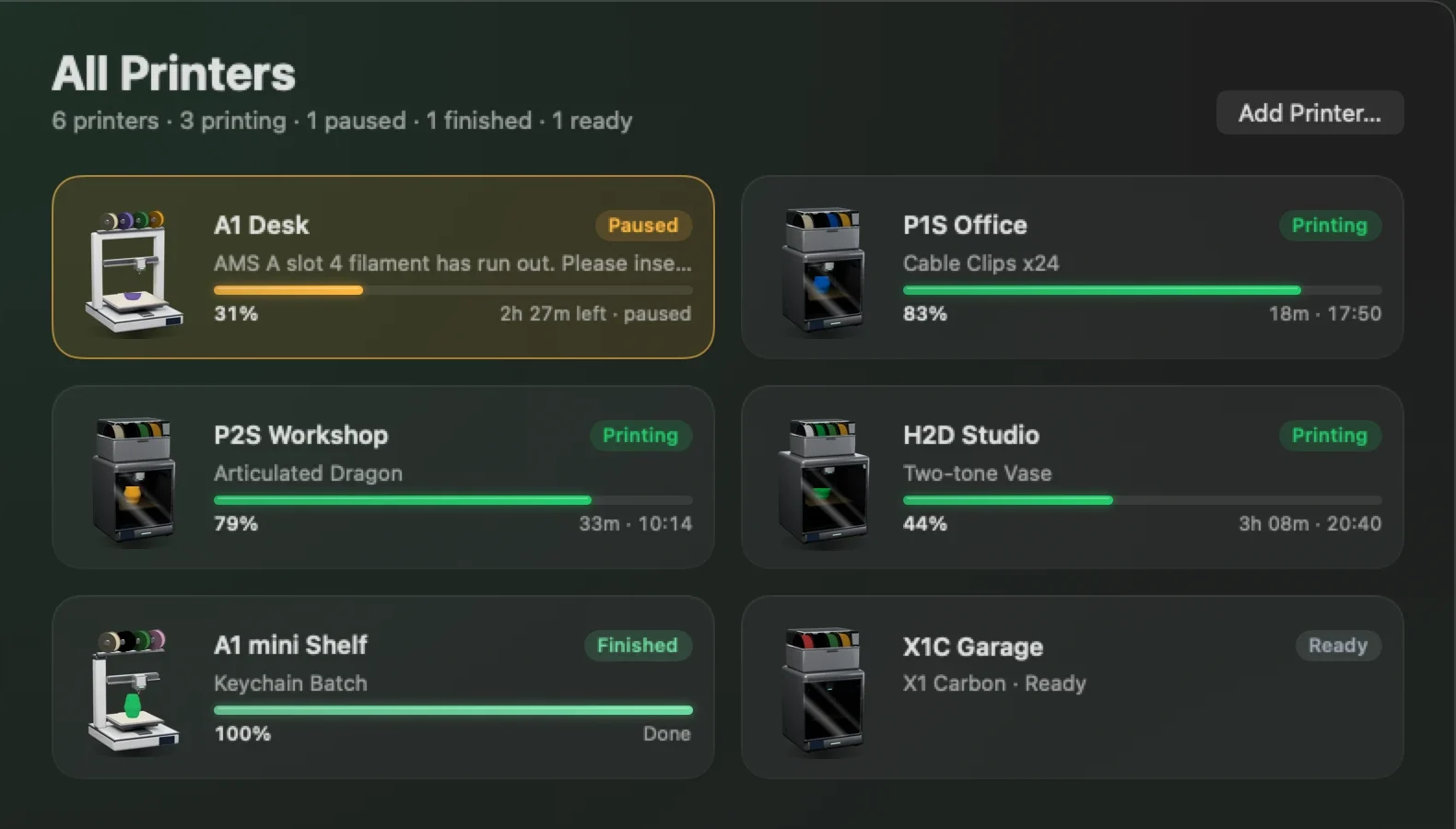
Bambu Bar 會從同一網路上的一台 Mac,同時監看你加入的每一台 Bambu Lab 印表機。它正是為了你每天要對著一整排印表機問上二十次的那個問題而打造的:哪一台需要我?
- 所有印表機,問題優先:失敗和已暫停的印表機排在最前面,並用白話說明原因(「暫停(線材用盡)」),其餘依最快完成的順序排列,讓下一個要清空的列印板排在靠近上方的位置。
- 按一下就設定好:如果你 Mac 上的 Bambu Studio 或 OrcaSlicer 已經認得你的印表機,全部加入會一次全部設定好,連存取碼也一起。
- 註明印表機名稱的提醒:列印完成、失敗、取消或暫停時都會通知你,每則通知都會說明是哪一台印表機。
- 每台印表機一個小工具:為每台機器在桌面上放一個桌面小工具,每個小工具都會追蹤自己的印表機。
- 歡迎混用不同機型:全部 15 款 Bambu Lab 機型並列顯示,每台都會顯示自己回報的內容,包括 AMS 線材和攝影機畫面。
它可以免費使用,適用於 macOS 26 或以上版本,支援 Apple 晶片和 Intel,而 Windows 版 Bambu Bar 也能從 PC 的通知區域做到同樣的事。詳見多台印表機和列印通知。取得 Bambu Bar
坦白說它的限制:Bambu Bar 是監控工具,不是列印農場管理軟體。它不會將列印工作排入佇列或分派出去、不會把印表機分配給使用者、不會追蹤成本,而且只在你的區域網路上運作,無法從外部連線。列印工作仍然要從 Bambu Studio 或 OrcaSlicer 傳送;暫停、停止和調整速度則需要每台印表機都處於僅區域網路模式並開啟開發者模式(原因)。
方法二:能在 Mac 上使用的列印農場平台
如果你真的需要把列印工作排入佇列,再傳送到任何一台空閒的印表機,或是要處理訂單、讓好幾個人共用同一套系統,就去看看那些在瀏覽器中執行、或有 Mac 用戶端的列印農場平台。它們能在 Mac 上使用,因為 Mac 只是螢幕而已。
Bambu Bar 可以和它們搭配使用:由平台負責佇列,Bambu Bar 則在你工作時,把每台印表機的進度、攝影機畫面和線材留在選單列。
方法三:在 Windows PC 上執行 Bambu Farm Manager
Bambu Farm Manager 本身需要一台和印表機位於同一網路的 Windows 電腦。如果你有一台多餘的 Windows PC 可以專門顧印表機,這就是官方的做法。你的 Mac 可以繼續當你的工作桌,用 Bambu Bar 監看同樣的印表機,而 Windows 版 Bambu Bar 也能常駐在那台 PC 的通知區域:一份支持者授權就涵蓋一台 Mac 和一台 PC。
哪一種適合你的印表機陣容?
- 幾台印表機、一個人,主要想知道哪些印好了、哪些卡住了:Bambu Bar。
- 自動排入佇列、把商店訂單變成列印工作,或團隊共用印表機:列印農場平台,或在 Windows PC 上執行 Farm Manager。
- 兩者都要:用列印農場軟體管理佇列,再在 Mac 上用 Bambu Bar 一眼掌握狀況。
你的疑問,在這裡解答
Bambu Farm Manager 能在 Mac 上執行嗎?
不能。Bambu Lab 只推出 Windows 版的 Farm Manager。在 Mac 上,Bambu Bar 能從選單列監控每一台印表機;如果要排入佇列和分派列印工作,請使用能在瀏覽器中操作的列印農場平台,或在 Windows PC 上執行 Farm Manager,而 Bambu Bar 也能在那台 PC 上執行,常駐在通知區域。
如何用一台 Mac 監控多台 Bambu Lab 印表機?
Bambu Bar 會同時監看你加入的每一台 Bambu Lab 印表機。它的「所有印表機」檢視會先列出失敗和已暫停的印表機,其餘再依最快完成的順序排列,而每則通知和每個小工具都可以追蹤各自的印表機。如果 Bambu Studio 或 OrcaSlicer 已經認得你的印表機,全部加入只要按一下就能全部設定好。
只有幾台 Bambu 印表機,需要列印農場軟體嗎?
只有在你需要自動把列印工作排入佇列並傳送到空閒的印表機、把商店訂單變成列印工作,或讓好幾個人共用同一套系統時才需要。如果只是想看到每台印表機的進度,並在某台列印完成、失敗或線材用盡時收到通知,Bambu Bar 這類監控 App 就夠了。
Bambu Bar 可以監看幾台印表機?
你加入多少台都可以,全部同時監看,只要一台和印表機位於同一網路的 Mac 或 Windows PC。
繼續閱讀
- 同時監控多台印表機所有印表機都在同一台 Mac 或 PC 上:需要你處理的排在最前面,其餘依剩餘時間排序,每台都有自己的小工具和通知。
- 列印通知列印完成、失敗、取消、暫停及印表機出現新錯誤時的 macOS 與 Windows 通知,以及如何選擇要接收哪些通知。
- 桌面小工具適用於 Mac 或 Windows 桌面的小、中、大型小工具,顯示列印進度、剩餘時間、溫度和線材,也可以每台印表機各放一個。
- 開發者模式與被鎖定的控制功能為什麼 Bambu Bar 中的暫停、停止和調整速度會顯示鎖頭、開發者模式會改變印表機的哪些行為,以及你是否需要它。
- 取得 Mac 與 Windows 版 Bambu Bar:下載與授權取得適用於 macOS 26+ 或 Windows 10 和 11 的 Bambu Bar:系統需求、一台 Mac 加一台 PC 都適用的選購 US$9.99 支持者授權、安裝方式,以及如何找到既有的購買項目。


從此不必跑去看印表機
在 Mac 上查看 Bambu Lab 列印進度、剩餘時間、溫度、AMS 線材與即時攝影機畫面。不必開啟 Bambu Studio,透過通知與桌面小工具隨時掌握列印狀態。
列印進度、通知與線材macOS 26 以上版本,支援 Apple 晶片與 Intel 也支援 Windows · Linux 版本即將推出
從此不必跑去看印表機
在 PC 上查看 Bambu Lab 列印進度、剩餘時間、溫度、AMS 線材與即時攝影機畫面。不必開啟 Bambu Studio,透過 Windows 通知與桌面小工具隨時掌握列印狀態。
列印進度、通知與線材Windows 10 和 11,支援 x64 與 ARM64 也支援 Mac · Linux 版本即將推出