
簡單來說
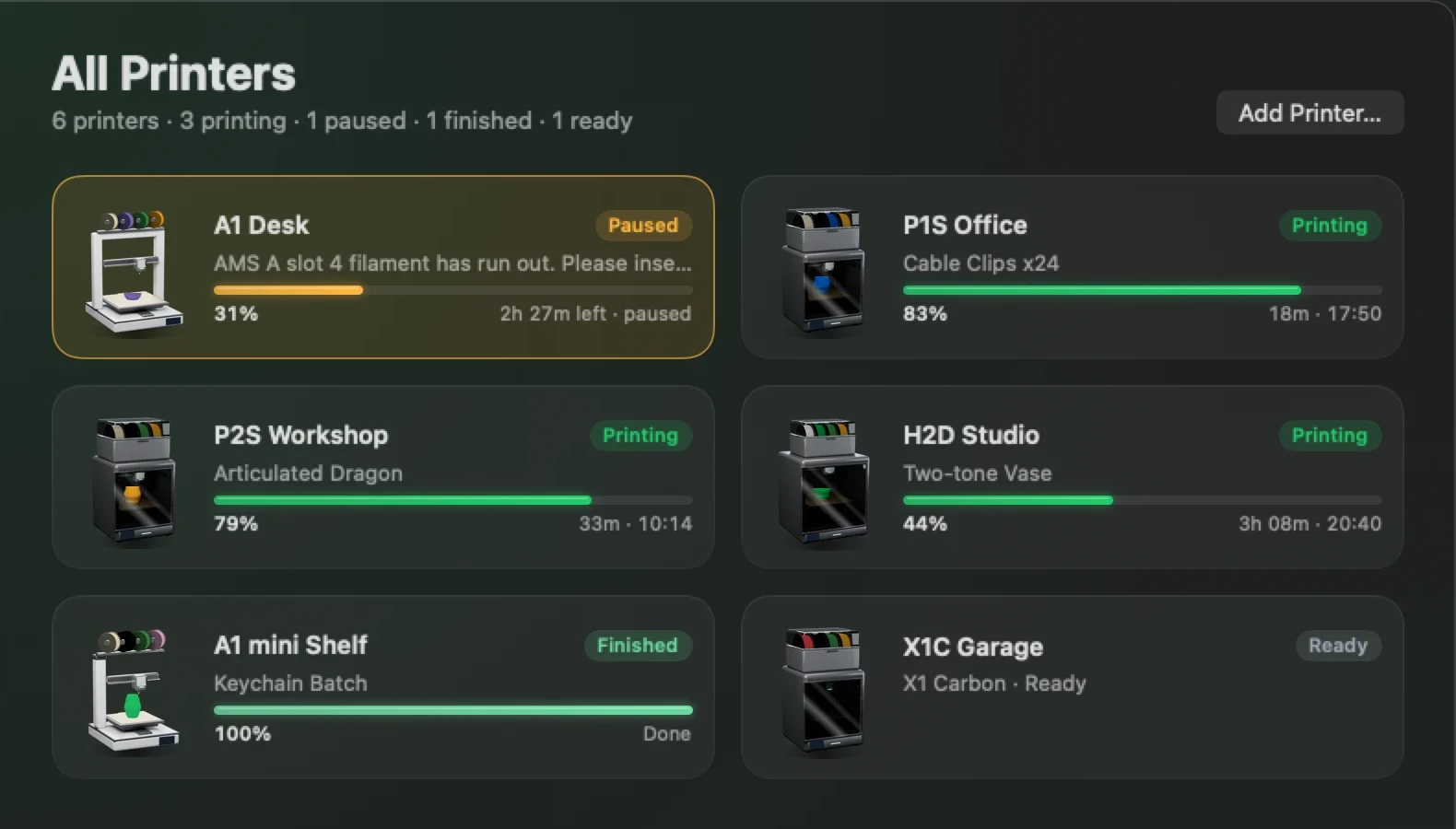
只要一台位於同一網路的 Mac 或 Windows PC,Bambu Bar 就能同時監看你加入的每一台 Bambu Lab 印表機。
- 所有印表機會把需要你處理的排在最前面(失敗和暫停的,並說明原因),其餘依最快完成的順序排列。
- 提醒會註明印表機名稱,讓你知道是哪一台完成、失敗或線材用盡。
- 以公克計的 AMS 線材涵蓋每台印表機,還有你手邊線材的總量。
- 直接連線每台印表機,透過你自己的網路,不必登入 Bambu Lab 帳號。
忙碌的印表機陣容需要的一切
一整排印表機整天都在問同一個問題:哪一台需要我?Bambu Bar 直接給你答案,不必為每台機器打開 Bambu Studio。
有狀況,自動置頂
失敗和暫停的印表機排在所有印表機的最前面,並用白話說明原因(「暫停(線材用盡)」),其餘依最快完成的順序排列,讓下一個要清空的列印板排在靠近上方的位置。
註明印表機名稱的提醒
列印完成、失敗、取消或暫停時,以及印表機回報新錯誤時,你都會收到通知。每則都會說明是哪一台印表機,錯誤訊息也沿用 Bambu Lab 自己的說法。請參閱列印通知。
整個機群的線材
每台印表機的 AMS 都會依顏色名稱顯示料盤,Bambu Lab 料盤還會顯示剩餘公克數,而「線材」頁面會加總你手邊的所有線材。請參閱AMS 線材。
每台印表機都有攝影機
坐在桌前就能查看任何一台印表機的即時攝影機畫面:在面板中、在主視窗中,或在一個永遠置頂的浮動視窗中(Mac 上按 ⌘K,Windows 上按 Ctrl+K)。請參閱攝影機。
每台印表機一個小工具
在你的 Mac 或 Windows 桌面上為每台機器放一個小工具。每個小工具都追蹤自己的印表機,顯示進度、剩餘時間、溫度和料盤。請參閱桌面小工具。
按一下加入整排印表機
如果 Bambu Studio 或 OrcaSlicer 已經認得你的印表機,Bambu Bar 會在網路上找到它們,全部加入會一次把每一台都設定好,連存取碼也一起。
客戶的作品留在你的網路上
Bambu Bar 透過你自己的網路直接與每台印表機加密通訊,方式和 Bambu Studio 相同。狀態、列印工作名稱和攝影機畫面只會從印表機傳到你的電腦,不會去其他地方:不必登入 Bambu Lab 帳號,中間沒有雲端,也不會記錄任何內容。
存取碼保存在 macOS 鑰匙圈或 Windows 認證管理員中,而這個 App 沒有分析、追蹤或廣告。它在雲端模式和僅區域網路模式下都一樣好用,所以讓印表機遠離雲端的工作室也不會漏掉任何提醒。請參閱Bambu Lab 區域網路模式。
與 Bambu Farm Manager 搭配使用
已經在用 Bambu Farm Manager 排入佇列?繼續用它管理佇列,一眼掌握的部分就交給 Bambu Bar:每台印表機的進度、攝影機畫面和線材都在你桌上,某台需要你時立刻提醒。照常從 Bambu Studio 或 OrcaSlicer 傳送列印工作即可。請參閱在 Mac 上使用 Bambu Farm Manager 和監控 App 比較。
一份授權,兩台裝置
不論你加入多少台印表機,Bambu Bar 都是一次買斷 US$9.99,無需訂閱。一組授權金鑰可啟用 2 台裝置(Mac、Windows 或 Linux),包含自動更新與 Hero Supporter 徽章,辦公室的 Mac 和工作坊的 PC 都能顧到。請參閱 Windows 版 Bambu Bar。
你的疑問,在這裡解答
Bambu Bar 可以監看幾台 Bambu Lab 印表機?
你加入多少台都可以,全部同時監看,只要一台和印表機位於同一網路的 Mac 或 Windows PC。
看得出哪一台印表機最需要處理嗎?
可以。所有印表機會先列出失敗和暫停的印表機,並用白話說明原因,其餘再依最快完成的順序排列。面板中的「所有印表機」按鈕會在選單列或通知區域顯示同樣的清單。
Bambu Bar 會把列印資料留在我們自己的網路上嗎?
會。它在你的區域網路上直接連線每台印表機,不必登入 Bambu Lab 帳號,中間也沒有雲端。印表機資料都留在本機,而這個 App 沒有分析、追蹤或廣告。
Bambu Bar 可以和 Bambu Farm Manager 搭配使用嗎?
可以。繼續用 Bambu Farm Manager 排入佇列和傳送列印工作,Bambu Bar 則顯示每台印表機的進度、攝影機畫面和線材,並在狀況發生時即時提醒。
可以混用不同的印表機機型嗎?
可以。15 款支援機型可以任意混用、並排運作,每台都會如實顯示自己回報的內容。
用在列印農場時,Bambu Bar 要多少錢?
不論你加入多少台印表機,都是一次買斷 US$9.99,無需訂閱。一組授權金鑰可啟用 2 台裝置(Mac、Windows 或 Linux),包含自動更新與 Hero Supporter 徽章。
繼續閱讀
- 同時監控多台印表機所有印表機都在同一台 Mac 或 PC 上:需要你處理的排在最前面,其餘依剩餘時間排序,每台都有自己的小工具和通知。
- 在 Mac 上使用 Bambu Farm ManagerBambu Farm Manager 只支援 Windows。在 Mac 上,Bambu Bar 讓每台印表機一目了然、問題優先,需要列印佇列時還能和列印農場軟體搭配使用。
- Bambu Lab 監控 App 比較Bambu Bar、Bambu Studio、Bambu Handy、Bambu Farm Manager、OctoEverywhere、Polar Cloud 和 Home Assistant:各自在哪裡顯示你的列印,以及哪一款最適合放在你的桌面上。
- 列印通知列印完成、失敗、取消、暫停及印表機出現新錯誤時的 macOS 與 Windows 通知,以及如何選擇要接收哪些通知。
- AMS 線材與剩餘公克數在 Mac 或 PC 上依顏色名稱查看每個 AMS 料盤,附 Bambu Lab 料盤的剩餘公克數、手邊總量和每台 AMS 的濕度。
- Windows 版 Bambu Lab App:通知區域中的印表機監控適用於 Windows 10 和 11 的 Bambu Bar:在通知區域查看列印進度、即時攝影機畫面、AMS 線材、通知與桌面小工具,資料直接來自你的 Bambu Lab 印表機。


從此不必跑去看印表機
在 Mac 上查看 Bambu Lab 列印進度、剩餘時間、溫度、AMS 線材與即時攝影機畫面。不必開啟 Bambu Studio,透過通知與桌面小工具隨時掌握列印狀態。
列印進度、通知與線材macOS 26 以上版本,支援 Apple 晶片與 Intel 也支援 Windows Linux