
Podpora
Bambu Bar na Kubuntu. Na vašem panelu
V KDE Plasma je Bambu Bar widget Plasma: na panelu s vyskakovacím panelem, nebo na ploše ve třech velikostech, a celé okno je na jedno kliknutí.
Stručně
Instalace Bambu Bar na Kubuntu 26.04 nebo Ubuntu 26.04 s KDE Plasma 6.6:
- Stáhněte balíček Ubuntu Plasma (
bambu-bar-plasma_…_amd64.deb) ze svého zákaznického účtu. - Otevřete ho v Discover a zvolte Instalovat.
- Klikněte pravým tlačítkem na panel, zvolte Spustit režim úprav, pak Přidat widgety a přetáhněte Bambu Bar na panel.
- Otevřete Bambu Bar ze spouštěče aplikací a přidejte své tiskárny.
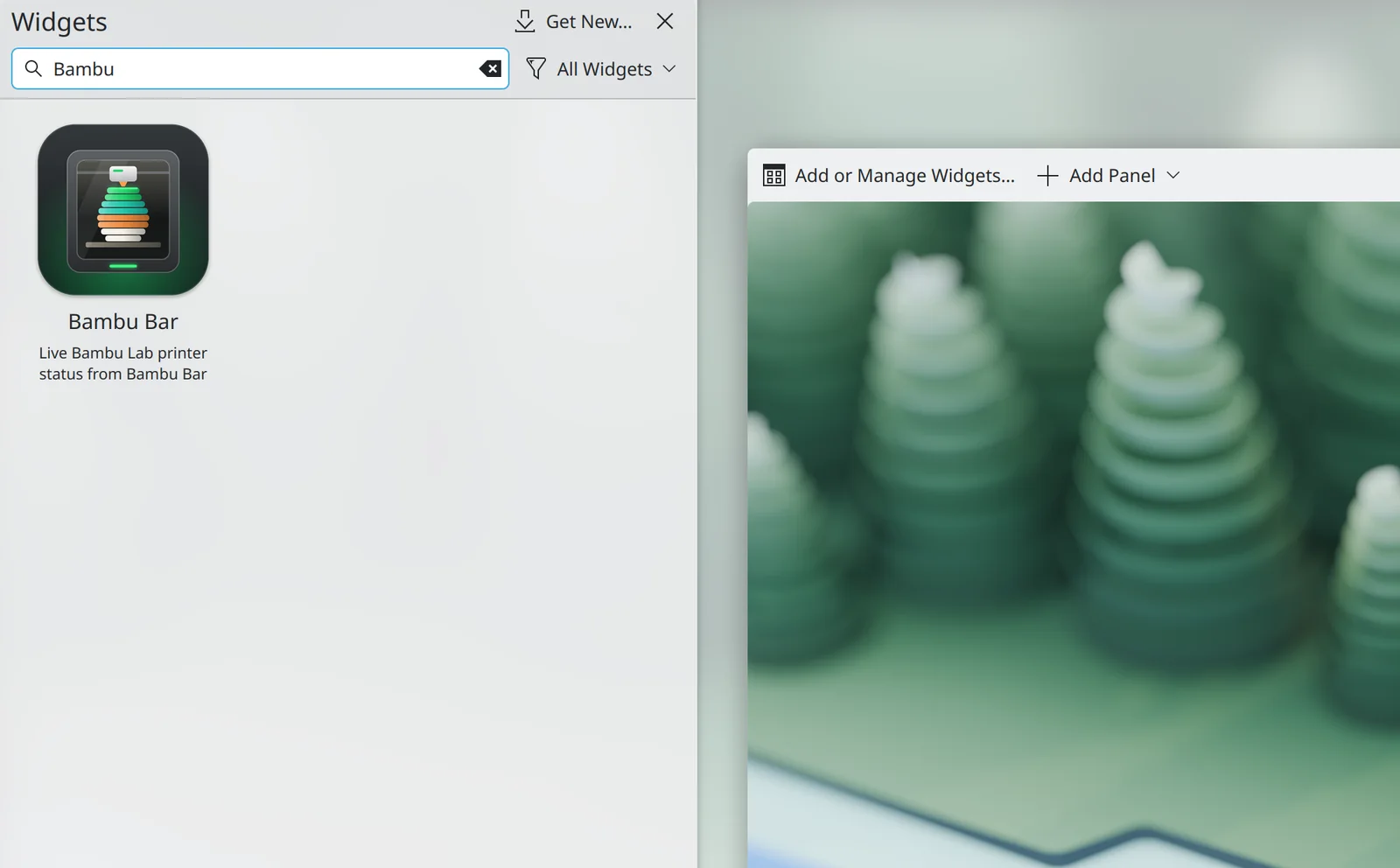
Instalace balíčku
- Otevřete svůj zákaznický účet a stáhněte balíček Ubuntu Plasma. Jeho název začíná na
bambu-bar-plasmaa končí na_amd64.deb. - Klikněte na něj v Dolphinu, nebo na něj klikněte pravým tlačítkem a zvolte Otevřít pomocí → Discover.
- Zvolte Instalovat a zadejte heslo.
Dáváte přednost terminálu? Ve složce se staženými soubory spusťte:
sudo apt install ./bambu-bar-plasma_*_amd64.deb
Přidání widgetu na panel
- Klikněte pravým tlačítkem na panel a zvolte Spustit režim úprav.
- Zvolte Přidat widgety a vyhledejte Bambu Bar.
- Přetáhněte Bambu Bar na panel a pak zvolte Ukončit režim úprav.
Kliknutím na něj otevřete vyskakovací panel s průběhem, teplotami, AMS a ovládáním; prostřední tlačítko myši otevře celé okno.
Přidání tiskáren
- Otevřete Bambu Bar ze spouštěče aplikací.
- Zobrazí tiskárny, které najde ve vaší síti. Pokud je už zná Bambu Studio nebo OrcaSlicer, přijdou i jejich přístupové kódy: zvolte Add all printers.
- Jinak vyberte svou tiskárnu a zadejte přístupový kód z její obrazovky.
Bambu Bar ukládá přístupové kódy do KWallet; odemkněte ho, když o to Plasma požádá.
Widgety na plochu
Zapněte widgety na plochu na stránce Widgety v Bambu Bar. Pak v režimu úprav přetáhněte Bambu Bar i na plochu a v nastavení widgetu vyberte velikost (Malý, Střední nebo Velký) a jeho tiskárnu. Viz widgety na plochu.
Aktivace licence
Otevřete v Bambu Bar O aplikaci, vložte klíč ze svého zákaznického účtu a zvolte Aktivovat. Jedna licence aktivuje 2 zařízení: Mac, Windows nebo Linux.
Aktualizace a odinstalace
Pro aktualizaci stáhněte novější balíček Ubuntu Plasma a nainstalujte ho stejně, přes ten stávající. Tiskárny i nastavení zůstanou.
Pro odinstalaci Bambu Bar odeberte jeho widgety z panelu a plochy a pak spusťte:
sudo apt remove bambu-bar-plasma
Když potřebujete pomoct
- Bambu Bar není v Přidat widgety: po instalaci se jednou odhlaste a znovu přihlaste, aby Plasma nový widget načetla.
- V seznamu nejsou žádné tiskárny: ujistěte se, že počítač a tiskárna jsou ve stejné síti, ne v síti Wi-Fi pro hosty nebo za VPN, nebo zadejte adresu tiskárny ručně.
- Více v návodu Instalace na Linux a v podpoře.
Otázky a odpovědi
Funguje i v jiných distribucích s KDE Plasma?
Balíček Ubuntu Plasma je sestavený a testovaný pro Kubuntu 26.04 a Ubuntu 26.04 s Plasma 6.6. Napište na support@clevermechanisms.dev a uveďte svou distribuci: žádosti ovlivňují, které přijdou na řadu jako další.
Můžu mít Bambu Bar na panelu i na ploše?
Ano. Přidejte widget Bambu Bar na panel kvůli vyskakovacímu panelu a na plochu tolikrát, kolikrát chcete, každý v jiné velikosti a s vlastní tiskárnou.
Kde jsou uložené moje přístupové kódy?
V KWallet, šifrovaném úložišti Plasma. Posílají se vždy jen své tiskárně.
Čtěte dále
- Instalace na LinuxKterý balíček se hodí k vašemu prostředí a pak postup pro Ubuntu s GNOME, Kubuntu s KDE Plasma a Omarchy.
- ZačínámeOd stažení po tiskárnu v řádku nabídek Macu nebo v oznamovací oblasti Windows: požadavky, instalace, připojení a volitelně kamera, ovládání a widgety.
- Widgety na plošeMalé, střední a velké widgety pro plochu Macu nebo Windows s průběhem tisku, zbývajícím časem, teplotami a filamentem, klidně jeden pro každou tiskárnu.
- Kde najít přístupový kódKde každá tiskárna Bambu Lab zobrazuje svůj 8místný přístupový kód a IP adresu a jak se připojit z Macu nebo PC, aniž byste cokoli z toho opisovali.
- Monitor tiskáren Bambu Lab pro LinuxBambu Bar pro Linux (experimentální): průběh tisku, kamera, filament AMS, upozornění a widgety v horní liště GNOME, panelu KDE Plasma nebo liště Omarchy.


Už žádné chození k tiskárně
Sledujte tiskárny Bambu Lab na Macu: průběh tisku, zbývající čas, teploty, filament AMS a živý obraz z kamery. Upozornění a widgety na ploše bez otevírání Bambu Studio.
Průběh tisku, upozornění a filamentmacOS 26+, Apple Silicon a Intel Také pro Windows Linux
Už žádné chození k tiskárně
Sledujte tiskárny Bambu Lab na PC: průběh tisku, zbývající čas, teploty, filament AMS a živý obraz z kamery. Oznámení Windows a widgety na ploše bez otevírání Bambu Studio.
Průběh tisku, upozornění a filamentWindows 10 a 11, x64 a ARM64 Také pro Mac Linux