
ガイド
Bambu Labの造形の通知をMacやPCに、Handyもクラウドもなしで
LAN専用モードにするとプリンターはクラウドから切り離され、Bambu Handyの通知も一緒に届かなくなります。代わりにコンピューターが、造形の完了、失敗、フィラメント切れをその瞬間に知らせてくれます。
要点
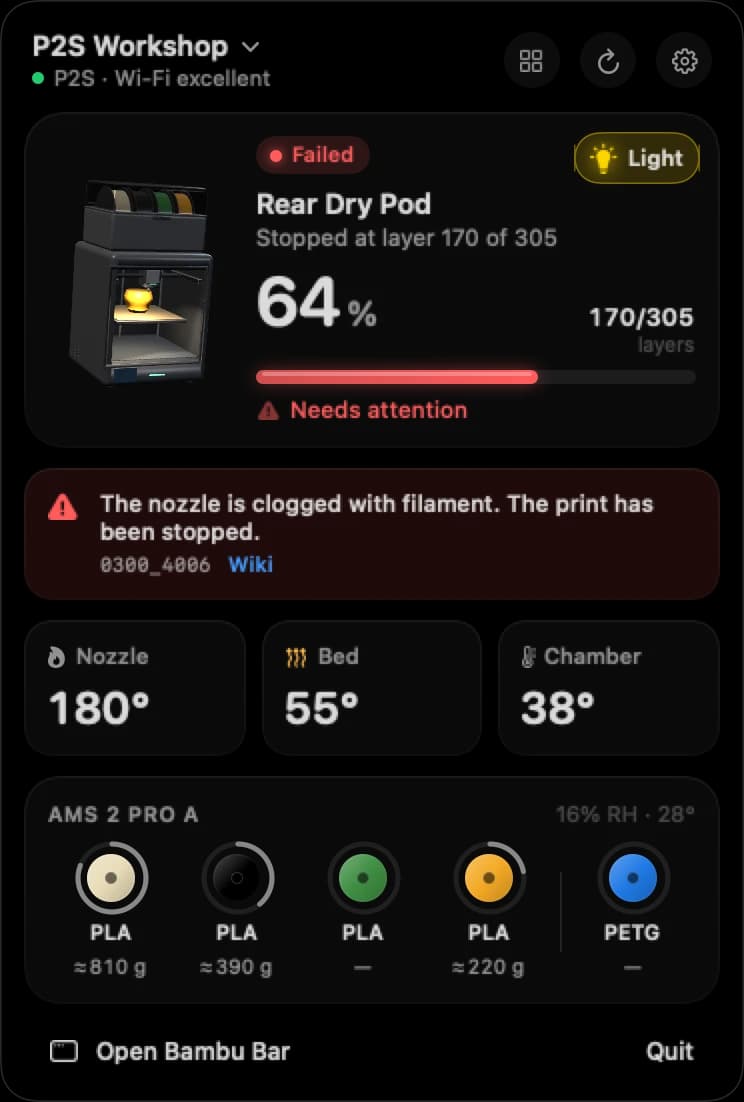
LAN専用モードではBambu Handyが使えないため、その通知も止まります。代わりにBambu Barが、ネットワーク上のプリンターから直接、次のようなときにmacOSやWindowsの通知を送ります:
- 造形が完了したとき(かかった時間つき)
- 造形が失敗またはキャンセルされたとき(理由つき)
- たとえばフィラメントが切れて、造形が一時停止したとき
- プリンターが新しいエラーを報告したとき
- オプションで、造形が開始されたとき
クラウドモードでもLAN専用モードでも同じように動作します。MacやPCがスリープせずに同じネットワーク上にあり、Bambu Barが起動していれば大丈夫です。
LAN専用モードでHandyの通知が止まる理由
Bambu HandyはBambu Labのクラウドを通じてプリンターに接続しており、通知も同じです。LAN専用モードはプリンターをそのクラウドから切り離すので、Bambu Handyもその通知も使えなくなります。LAN専用モードが必要な開発者モードも同様です。Bambu LabのLANモードをご覧ください。
それでもプリンターは、ローカルネットワーク上ではすべてを報告し続けます。MacやPCのアプリがそれを受け取り、自分で知らせることができます。
選択肢をひと目で
| LAN専用モードでの通知 | 必要なもの | |
|---|---|---|
| Bambu Bar | はい、macOSやWindowsの通知で | 同じネットワーク上のMacやPC |
| Bambu Studio | 開いている間だけ | コンピューターでStudioを開いておくこと |
| Bambu Handy | いいえ:クラウドが必要 | クラウドモード |
| ホームオートメーション | はい、設定すれば | ホームサーバーと多少の設定(Home Assistantかデスクトップアプリか) |
Bambu Barで通知を設定する
- Bambu Barをインストールして、プリンターを接続します。Bambu Barはネットワーク上でプリンターを見つけ、Bambu StudioやOrcaSlicerが知っていればアクセスコードも見つけます。
- Bambu Barのサイドバーで通知ページを開きます(Macでは、⌘8、WindowsではCtrl+8)。
- 受け取りたい通知をオンにします:造形完了、造形失敗、キャンセル、エラー、造形一時停止(フィラメント切れ、ユーザー操作)、そしてお好みで造形開始。
- Macでは、Bambu Barに通知の送信を許可するかmacOSが尋ねたら、許可をクリックします。Windowsでは、通知ページからテスト通知を送って、届くことを確認します。
- Macではログイン時に開く、Windowsではサインイン時に開くをオンにして、再起動のたびにBambu Barが見守るようにします。
これで完了です。Bambu Barは無料で使え、macOS 26以降(AppleシリコンとIntel)とWindows 10・11に対応しています。Mac版Bambu Barを入手 · Windows版Bambu Bar
届く通知
- 完了:かかった時間つき。プレートから取り外せることがわかります。
- 失敗またはキャンセル:理由つき。
- 一時停止:フィラメントが切れたとき、または誰かが造形を一時停止したとき。
- 新しいエラー:Bambu Lab自身の表記で。Bambu Labが翻訳を公開している場合はあなたの言語で。
- 開始(オプション):ほかの人も使うプリンターで便利です。
各通知にはプリンター名とジョブ名が表示されるので、複数のプリンターがあっても、どれが対応を必要としているかがわかります。Macでは、同じ種類の新しい通知は前の通知に積み重ならずに置き換わり、クリックするとBambu Barが開きます。詳しくは造形の通知をご覧ください。
通知が届かないとき
- コンピューターがスリープ中、または外出中。Bambu Barはローカルネットワーク上でプリンターを見守るので、コンピューターが起きていて、近くにある必要があります。
- Bambu Barが起動していない。Macではログイン時に開く、Windowsではサインイン時に開くをオンにすれば解決します。
- システムが通知を止めている。Macでは、システム設定 → 通知 → Bambu Barと、集中モードがオンになっていないかを確認してください。Windowsでは、Bambu Barの通知ページからテスト通知を送ってみてください。
スマートフォンにも通知がほしい?
プリンターをクラウドモードのままにして、外出時はスマートフォンのBambu Handyを使いましょう。どちらの場合でも、Bambu Barは自宅で動き続けます。クラウドモードでもLAN専用モードでも、ネットワーク上のプリンターを読み取るからです。全体像については、ローカルとリモートのモニタリングをご覧ください。
疑問に、お答えします
Bambu Handyなしで、Bambu Labの造形の通知を受け取れますか?
はい、MacやWindows PCで受け取れます。Bambu Barは、造形の完了、失敗やキャンセル、一時停止(たとえばフィラメント切れ)、プリンターが新しいエラーを報告したとき、そしてオプションで造形の開始時に、macOSやWindowsの通知を送ります。Bambu Handyが使えないLAN専用モードでも動作します。
Bambu Handyの通知が届かなくなったのはなぜですか?
多くの場合、プリンターがLAN専用モードに切り替えられたためです。LAN専用モードではBambu Handyが使えず、開発者モードにはLAN専用モードが必要です。Handyを使えるようにするにはプリンターの画面でLAN専用モードをオフにするか、Bambu BarのようなMacやPCのアプリに通知を任せましょう。
Bambu Barの通知は、クラウドモードとLAN専用モードの両方で使えますか?
はい、どちらでも同じです。Bambu Barはどちらの場合も、ローカルネットワーク上のプリンターを直接読み取ります。
コンピューターがスリープ中でも、Bambu Barの通知は届きますか?
いいえ。通知はMacやPCのアプリから送られ、アプリはローカルネットワーク経由でプリンターを見守っています。コンピューターがスリープ中だったり、自宅の外にあったり、Bambu Barが起動していなかったりすると、プリンターを確認できません。Macではログイン時に開く、Windowsではサインイン時に開くをオンにすれば、再起動後も起動したままになります。
あわせて読みたい
- 造形の通知造形の完了、失敗、キャンセル、一時停止、新しいプリンターエラーをmacOSやWindowsの通知で。受け取る通知の選び方も紹介します。
- LANモードの解説クラウドモード、LAN専用モード、LAN Only Liveview、開発者モード。4つの異なる設定と、本当に必要なのはどれか。
- ローカルとリモートのモニタリングMacやPCでのローカルモニタリングでできること、リモートアクセスに必要なもの、そしてプリンターをインターネットに公開すべきでない理由。
- 複数のプリンターを同時にすべてのプリンターを1台のMacやPCで。対応が必要なものを先頭に、残りは残り時間順。プリンターごとにウィジェットと通知も。
- Mac・Windows版Bambu Barを入手:ダウンロードとライセンスmacOS 26以降とWindows 10・11に対応したBambu Barを入手。動作要件、MacとPCで使える任意のUS$9.99サポーターライセンス、インストール、購入内容の確認方法。


プリンターまで歩くのは、もうおしまい
MacでBambu Labの印刷進捗、残り時間、温度、AMSフィラメント、ライブカメラを確認。Bambu Studioを開かずに通知とデスクトップウィジェットで印刷を見守れます。
印刷進捗・通知・フィラメントmacOS 26以降、Appleシリコン & Intel Windows版も提供中 · Linux版も近日登場
プリンターまで歩くのは、もうおしまい
PCでBambu Labの印刷進捗、残り時間、温度、AMSフィラメント、ライブカメラを確認。Bambu Studioを開かずに、Windowsの通知とデスクトップウィジェットで印刷を見守れます。
印刷進捗・通知・フィラメントWindows 10と11、x64 & ARM64 Mac版も提供中 · Linux版も近日登場