
Guía
Avisos de impresión de Bambu Lab en tu Mac o PC, sin Handy ni la nube
El modo Solo LAN mantiene tu impresora fuera de la nube, y con ella se van las notificaciones de Bambu Handy. Tu ordenador puede avisarte en su lugar, en cuanto una impresión termina, falla o se queda sin filamento.
En resumen
En modo Solo LAN, Bambu Handy no está disponible, así que sus notificaciones se detienen. Bambu Bar envía notificaciones de macOS o de Windows en su lugar, directamente desde la impresora en tu red, cuando:
- una impresión termina, con lo que ha durado;
- una impresión falla o se cancela, con el motivo;
- una impresión se pausa, por ejemplo cuando se agota el filamento;
- la impresora informa de un nuevo error;
- opcionalmente, cuando empieza una impresión.
Funciona igual en modo nube y en modo Solo LAN, siempre que tu Mac o PC esté despierto, en la misma red y con Bambu Bar en marcha.
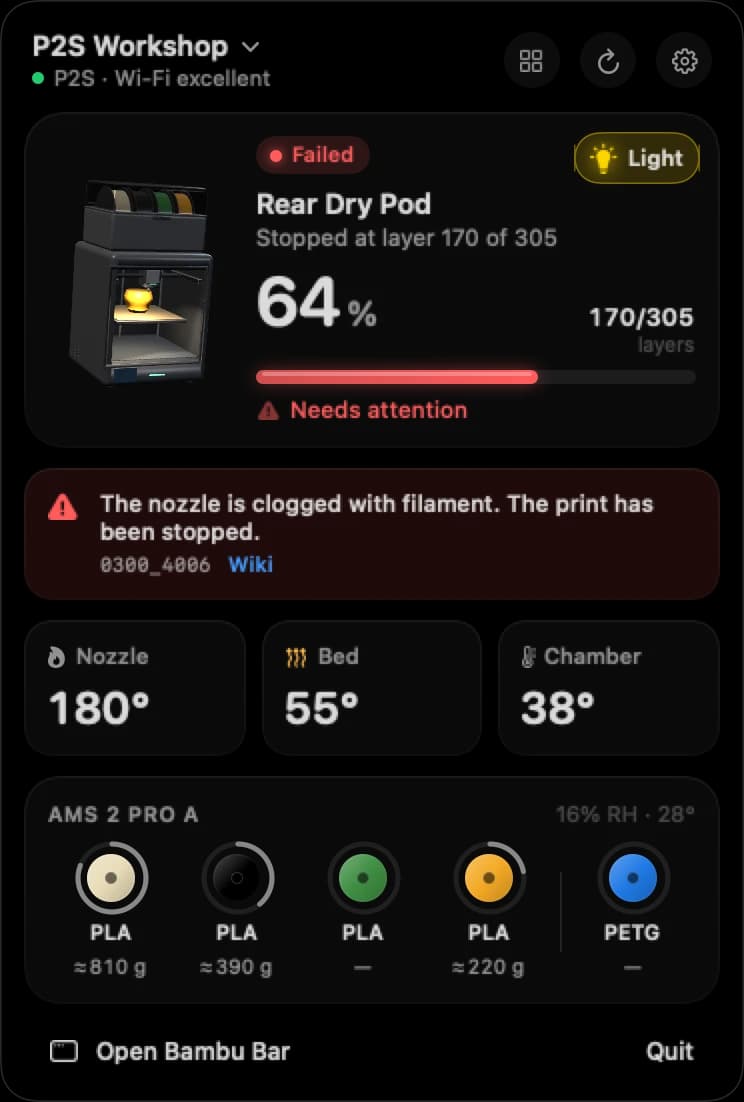
Por qué se detienen las notificaciones de Handy en modo Solo LAN
Bambu Handy llega a tu impresora a través de la nube de Bambu Lab, y sus notificaciones también. Solo LAN desconecta la impresora de esa nube, así que Bambu Handy no está disponible, ni tampoco sus avisos. Lo mismo vale para el Modo desarrollador, que necesita Solo LAN. Consulta el modo LAN de Bambu Lab.
Aun así, la impresora sigue informando de todo en tu red local. Una app en tu Mac o PC puede escucharla y avisarte ella misma.
Tus opciones de un vistazo
| Avisos en modo Solo LAN | Qué necesita | |
|---|---|---|
| Bambu Bar | Sí, como notificaciones de macOS o de Windows | Un Mac o PC en la misma red |
| Bambu Studio | Solo mientras está abierto | Studio abierto en tu ordenador |
| Bambu Handy | No: necesita la nube | Modo nube |
| Domótica | Sí, si lo configuras | Un servidor doméstico y algo de configuración (¿Home Assistant o una app de escritorio?) |
Configura las notificaciones con Bambu Bar
- Instala Bambu Bar y conecta tu impresora: encuentra la impresora en tu red y, si Bambu Studio u OrcaSlicer la conocen, también el código de acceso.
- Abre la página Notificaciones en la barra lateral de Bambu Bar (⌘8 en un Mac, Ctrl+8 en Windows).
- Activa las que quieras: Impresión terminada, Impresión fallida, cancelada o con error, Impresión en pausa (filamento agotado, usuario) y, si te interesa, Impresión iniciada.
- En un Mac, cuando macOS pregunte si Bambu Bar puede enviar notificaciones, haz clic en Permitir. En Windows, envía una de prueba desde la página Notificaciones para ver cómo llega.
- Activa Abrir al iniciar sesión, en Mac y en Windows, para que Bambu Bar siga vigilando después de cada reinicio.
Eso es todo. Bambu Bar es gratis, en macOS 26 o posterior (Apple silicon e Intel) y en Windows 10 y 11. Consigue Bambu Bar para Mac · Bambu Bar para Windows
De qué te avisará
- Terminada, con lo que ha durado la impresión, para que sepas que ya puedes retirarla de la placa.
- Fallida o cancelada, con el motivo.
- En pausa, cuando se agota el filamento o alguien pausa la impresión.
- Nuevos errores, con el texto propio de Bambu Lab, en tu idioma cuando Bambu Lab publica una traducción.
- Iniciada (opcional): muy útil en una impresora que también usan otras personas.
Cada notificación indica la impresora y el trabajo, así que con varias impresoras sabes cuál te necesita. En un Mac, una notificación nueva del mismo tipo sustituye a la anterior en lugar de acumularse, y al hacer clic en ella se abre Bambu Bar. Más información en notificaciones de impresión.
Cuándo no las recibirás
- El ordenador está en reposo o fuera de casa. Bambu Bar vigila la impresora en tu red local, así que tiene que estar despierto y cerca.
- Bambu Bar no está en marcha. Abrir al iniciar sesión, en Mac y en Windows, se encarga de ello.
- El sistema las está reteniendo. En un Mac, revisa Ajustes del Sistema → Notificaciones → Bambu Bar y comprueba si hay algún modo de concentración activado. En Windows, envía una notificación de prueba desde la página Notificaciones de Bambu Bar.
¿También quieres avisos en el teléfono?
Deja la impresora en modo nube y usa Bambu Handy en tu teléfono para cuando estés fuera. Bambu Bar sigue funcionando en casa en cualquier caso: lee la impresora en tu red tanto en modo nube como en modo Solo LAN. Para verlo todo en conjunto, consulta monitorización local y remota.
Preguntas, respondidas
¿Puedo recibir notificaciones de impresión de Bambu Lab sin Bambu Handy?
Sí, en un Mac o en un PC con Windows. Bambu Bar envía notificaciones de macOS o de Windows cuando una impresión termina, falla o se cancela, se pausa (por ejemplo, cuando se agota el filamento) o la impresora informa de un nuevo error, y opcionalmente cuando empieza una impresión. Funciona en modo Solo LAN, cuando Bambu Handy no está disponible.
¿Por qué han dejado de llegarme las notificaciones de Bambu Handy?
A menudo, porque la impresora se pasó al modo Solo LAN: Bambu Handy no está disponible en Solo LAN, y el Modo desarrollador necesita Solo LAN. Desactiva Solo LAN en la pantalla de la impresora para recuperar Handy, o deja que una app en tu Mac o PC, como Bambu Bar, envíe los avisos.
¿Las notificaciones de Bambu Bar funcionan en modo nube y en modo Solo LAN?
Sí, igual en los dos. Bambu Bar lee la impresora directamente en tu red local en cualquier caso.
¿Las notificaciones de Bambu Bar funcionan con el ordenador en reposo?
No. Las notificaciones salen de la app de tu Mac o PC, que vigila la impresora a través de tu red local. Si el ordenador está en reposo, fuera de casa o Bambu Bar no está en marcha, no puede ver la impresora. Abrir al iniciar sesión, en Mac y en Windows, la mantiene en marcha después de un reinicio.
Sigue leyendo
- Notificaciones de impresiónNotificaciones de macOS y Windows para impresiones terminadas, fallidas, canceladas y en pausa y para nuevos errores de la impresora, y cómo elegir cuáles recibes.
- El modo LAN, explicadoModo nube, Solo LAN, LAN Only Liveview y Modo desarrollador: cuatro ajustes distintos, y cuáles necesitas de verdad.
- Monitorización local y remotaQué cubre la monitorización local en tu Mac o PC, qué necesita el acceso remoto y por qué no deberías abrir tu impresora a internet.
- Varias impresoras a la vezTodas tus impresoras en un Mac o PC: primero las que te necesitan y después el resto por tiempo restante, con widgets y avisos para cada una.
- Bambu Bar para Mac y Windows: descarga y licenciaConsigue Bambu Bar para macOS 26+ o Windows 10 y 11: requisitos, la licencia de apoyo opcional de 9,99 US$ para un Mac y un PC, instalación y tu compra.


Deja de ir a mirar la impresora
Controla tus impresiones Bambu Lab desde el Mac: progreso, tiempo restante, temperaturas, filamento AMS y cámara en directo. Recibe avisos y usa widgets sin abrir Bambu Studio.
Progreso, avisos y filamentomacOS 26 o posterior, Apple silicon e Intel También para Windows · Linux, muy pronto
Deja de ir a mirar la impresora
Controla tus impresiones Bambu Lab desde el PC: progreso, tiempo restante, temperaturas, filamento AMS y cámara en directo. Recibe notificaciones de Windows y usa widgets de escritorio sin abrir Bambu Studio.
Progreso, avisos y filamentoWindows 10 y 11, x64 y ARM64 También para Mac · Linux, muy pronto