
Guide
Aviseringar om Bambu Lab-utskrifter på din Mac eller pc, utan Handy eller molnet
Läget Endast LAN håller skrivaren borta från molnet, och tar Bambu Handys notiser med sig. Din dator kan säga till i stället, i samma stund som en utskrift blir klar, misslyckas eller får slut på filament.
I korthet
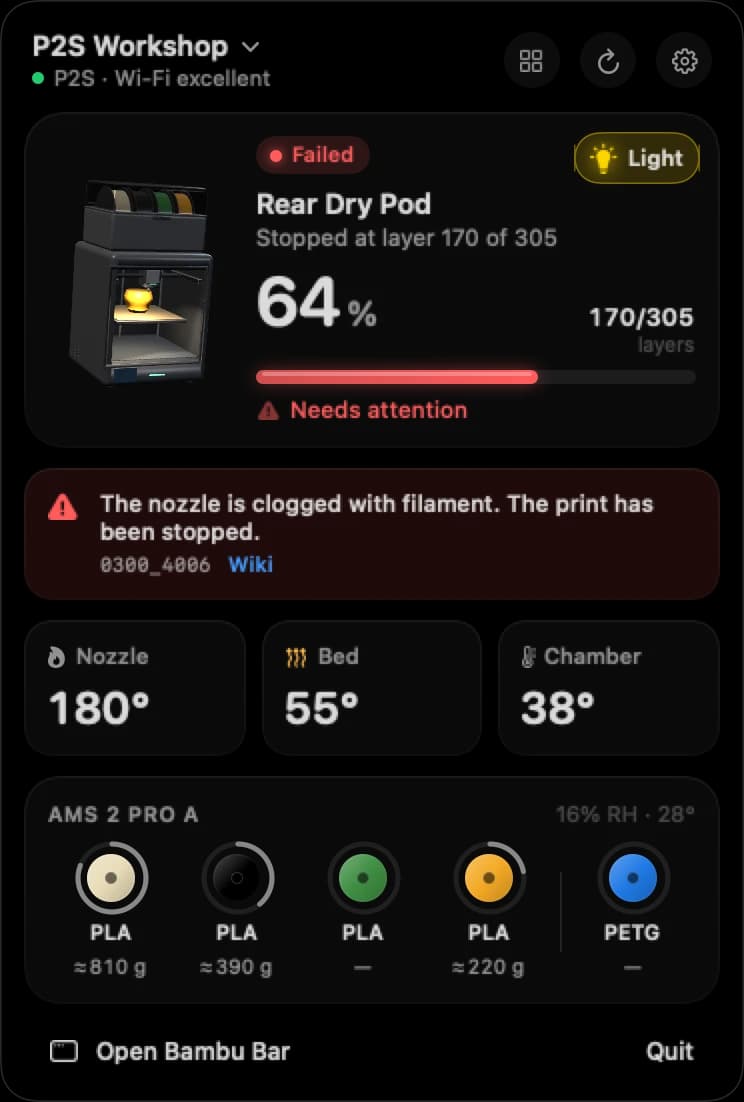
I läget Endast LAN är Bambu Handy inte tillgänglig, så dess notiser upphör. Bambu Bar skickar notiser i macOS eller Windows i stället, direkt från skrivaren i ditt nätverk, när:
- en utskrift blir klar, med hur lång tid den tog;
- en utskrift misslyckas eller avbryts, med orsaken;
- en utskrift pausas, till exempel när filamentet tar slut;
- skrivaren rapporterar ett nytt fel;
- om du vill, när en utskrift startar.
Det fungerar likadant i molnläge och läget Endast LAN, så länge din Mac eller pc är vaken, i samma nätverk, med Bambu Bar igång.
Varför Handys notiser upphör i läget Endast LAN
Bambu Handy når din skrivare via Bambu Labs moln, och det gör dess notiser också. Endast LAN kopplar bort skrivaren från det molnet, så Bambu Handy är inte tillgänglig, och inte heller dess aviseringar. Detsamma gäller Utvecklarläge, som kräver Endast LAN. Se Bambu Labs LAN-läge.
Skrivaren rapporterar ändå allt i ditt lokala nätverk. En app på din Mac eller pc kan lyssna och säga till själv.
Dina alternativ i korthet
| Aviseringar i läget Endast LAN | Vad som krävs | |
|---|---|---|
| Bambu Bar | Ja, som notiser i macOS eller Windows | En Mac eller pc i samma nätverk |
| Bambu Studio | Bara medan det är öppet | Studio öppet på din dator |
| Bambu Handy | Nej: den kräver molnet | Molnläge |
| Hemautomation | Ja, om du ställer in det | En hemserver och lite inställningar (Home Assistant eller en datorapp?) |
Ställ in notiser med Bambu Bar
- Installera Bambu Bar och anslut skrivaren: den hittar skrivaren i ditt nätverk och, om Bambu Studio eller OrcaSlicer känner till den, även åtkomstkoden.
- Öppna sidan Notiser i Bambu Bars sidofält (⌘8 på en Mac, Ctrl+8 i Windows).
- Slå på dem du vill ha: Utskriften är färdig, Utskrift misslyckad, avbruten eller fel, Utskrift pausad (slut på filament, användare) och, om du vill, Utskriften har startat.
- På en Mac klickar du på Tillåt när macOS frågar om Bambu Bar får skicka notiser. På Windows skickar du en testnotis från sidan Notiser för att se den komma fram.
- Slå på Öppna vid inloggning, på en Mac eller i Windows, så att Bambu Bar bevakar skrivaren efter varje omstart.
Klart. Bambu Bar är gratis att använda, på macOS 26 eller senare (Apple silicon och Intel) och på Windows 10 och 11. Skaffa Bambu Bar för Mac · Bambu Bar för Windows
Vad du får veta
- Färdig, med hur lång tid utskriften tog, så att du vet att den är redo att tas av plattan.
- Misslyckad eller avbruten, med orsaken.
- Pausad, när filamentet tar slut eller någon pausar utskriften.
- Nya fel, med Bambu Labs egna formuleringar, på ditt språk där Bambu Lab publicerar en översättning.
- Startad (valfritt): praktiskt på en skrivare som andra också använder.
Varje notis anger skrivaren och jobbet, så med flera skrivare vet du vilken som behöver dig. På en Mac ersätter en ny notis av samma slag den förra i stället för att de staplas på varandra, och ett klick öppnar Bambu Bar. Mer i notiser om utskrifter.
När du inte får dem
- Datorn sover, eller är inte hemma. Bambu Bar bevakar skrivaren i ditt lokala nätverk, så datorn måste vara vaken och i närheten.
- Bambu Bar är inte igång. Öppna vid inloggning, på en Mac eller i Windows, ser till det.
- Systemet håller inne dem. På en Mac kontrollerar du Systeminställningar → Notiser → Bambu Bar och om något Fokus är på. På Windows skickar du en testnotis från sidan Notiser i Bambu Bar.
Vill du ha aviseringar i telefonen också?
Låt skrivaren vara i molnläge och använd Bambu Handy i telefonen när du är ute. Bambu Bar fortsätter att fungera hemma i båda fallen: den läser skrivaren i ditt nätverk i molnläge och i läget Endast LAN. För hela bilden, se lokal övervakning och fjärrövervakning.
Frågor och svar
Kan jag få notiser om Bambu Lab-utskrifter utan Bambu Handy?
Ja, på en Mac eller en Windows-dator. Bambu Bar skickar notiser i macOS eller Windows när en utskrift blir klar, misslyckas eller avbryts, pausas (till exempel när filamentet tar slut) eller när skrivaren rapporterar ett nytt fel, och om du vill när en utskrift startar. Det fungerar i läget Endast LAN, när Bambu Handy inte är tillgänglig.
Varför slutade mina notiser från Bambu Handy komma?
Ofta för att skrivaren har växlats till läget Endast LAN: Bambu Handy är inte tillgänglig i Endast LAN, och Utvecklarläge kräver Endast LAN. Stäng av Endast LAN på skrivarens skärm för att få tillbaka Handy, eller låt en app på din Mac eller pc, som Bambu Bar, skicka aviseringarna.
Fungerar Bambu Bars notiser i molnläge och i läget Endast LAN?
Ja, likadant i båda. Bambu Bar läser skrivaren direkt i ditt lokala nätverk i båda fallen.
Fungerar Bambu Bars notiser när datorn sover?
Nej. Notiserna kommer från appen på din Mac eller pc, som bevakar skrivaren via ditt lokala nätverk. Om datorn sover, inte är hemma eller Bambu Bar inte är igång kan den inte se skrivaren. Öppna vid inloggning, på en Mac eller i Windows, håller den igång efter en omstart.
Läs vidare
- Notiser om utskrifterNotiser i macOS och Windows för färdiga, misslyckade, avbrutna och pausade utskrifter och nya skrivarfel, och hur du väljer vilka du får.
- LAN-läget förklaratMolnläge, Endast LAN, LAN Only Liveview och Utvecklarläge: fyra olika inställningar, och vilka du faktiskt behöver.
- Lokal övervakning och fjärrövervakningVad lokal övervakning på din Mac eller pc täcker, vad fjärråtkomst kräver och varför du inte ska öppna skrivaren mot internet.
- Flera skrivare samtidigtAlla skrivare på en Mac eller pc: de som behöver dig först, sedan resten efter tid kvar, med widgetar och notiser för var och en.
- Skaffa Bambu Bar för Mac och Windows: hämtning och licensSkaffa Bambu Bar för macOS 26+ eller Windows 10 och 11: systemkraven, den valfria stödlicensen för 9,99 US$ för en Mac och en pc, installationen och ditt köp.


Sluta gå bort till skrivaren
Följ Bambu Lab-utskrifter på din Mac: förlopp, tid kvar, temperaturer, AMS-filament och livekameran. Få aviseringar och skrivbordswidgetar utan att öppna Bambu Studio.
Utskriftsförlopp, aviseringar och filamentmacOS 26+, Apple silicon och Intel Även för Windows · Linux kommer härnäst
Sluta gå bort till skrivaren
Följ Bambu Lab-utskrifter på din pc: förlopp, tid kvar, temperaturer, AMS-filament och livekameran. Få notiser i Windows och skrivbordswidgetar utan att öppna Bambu Studio.
Utskriftsförlopp, aviseringar och filamentWindows 10 och 11, x64 och ARM64 Även för Mac · Linux kommer härnäst