
Návod
Upozornění na tisk Bambu Lab na Macu nebo PC, bez Handy a bez cloudu
Režim Pouze LAN drží tiskárnu mimo cloud a bere s sebou i oznámení z Bambu Handy. Místo něj vám to může říct váš počítač, ve chvíli, kdy tisk skončí, selže nebo dojde filament.
Stručně
V režimu Pouze LAN není Bambu Handy k dispozici, takže jeho oznámení přestanou chodit. Bambu Bar místo něj posílá oznámení macOS nebo Windows, přímo z tiskárny ve vaší síti, když:
- tisk skončí, i s tím, jak dlouho trval;
- tisk selže nebo je zrušen, i s důvodem;
- se tisk pozastaví, třeba když dojde filament;
- tiskárna nahlásí novou chybu;
- volitelně také když se tisk spustí.
Funguje stejně v cloudovém režimu i v režimu Pouze LAN, pokud je váš Mac nebo PC probuzený, ve stejné síti a Bambu Bar běží.
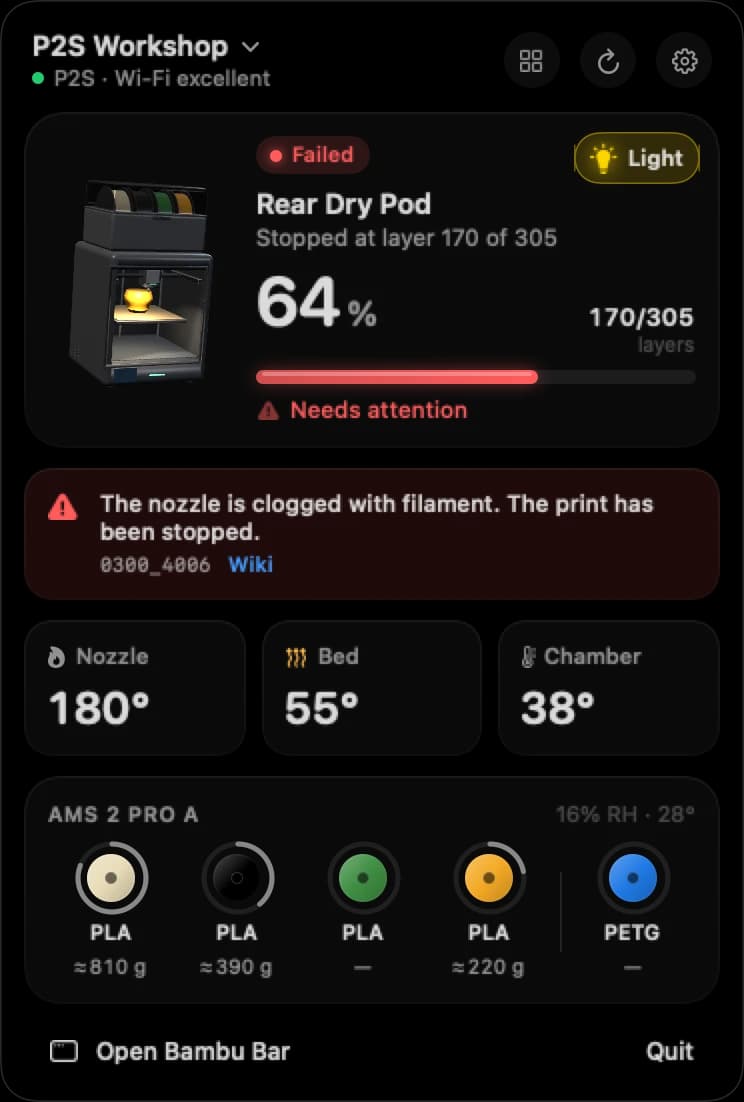
Proč oznámení z Handy v režimu Pouze LAN přestanou chodit
Bambu Handy se k vaší tiskárně dostává přes cloud Bambu Lab, a stejně tak jeho oznámení. Režim Pouze LAN od tohoto cloudu tiskárnu odpojí, takže Bambu Handy není k dispozici, a jeho upozornění také ne. Totéž platí pro Režim vývojáře, který režim Pouze LAN vyžaduje. Viz režim LAN u Bambu Lab.
Tiskárna ale ve vaší místní síti dál hlásí všechno. Aplikace na vašem Macu nebo PC může naslouchat a dát vám vědět sama.
Vaše možnosti v přehledu
| Upozornění v režimu Pouze LAN | Co je potřeba | |
|---|---|---|
| Bambu Bar | Ano, jako oznámení macOS nebo Windows | Mac nebo PC ve stejné síti |
| Bambu Studio | Jen dokud je otevřené | Otevřené Studio na vašem počítači |
| Bambu Handy | Ne: potřebuje cloud | Cloudový režim |
| Domácí automatizace | Ano, pokud si ji nastavíte | Domácí server a trochu nastavování (Home Assistant, nebo desktopová aplikace?) |
Nastavení oznámení v Bambu Bar
- Nainstalujte Bambu Bar a připojte tiskárnu: najde ji ve vaší síti, a pokud ji zná Bambu Studio nebo OrcaSlicer, tak i přístupový kód.
- V postranním panelu Bambu Bar otevřete stránku Oznámení (⌘8 na Macu, Ctrl+8 ve Windows).
- Zapněte ta, která chcete: Tisk dokončen, Tisk selhal, byl zrušen nebo došlo k chybě, Tisk pozastaven (došel filament, uživatel) a pokud chcete, i Tisk zahájen.
- Na Macu, když se macOS zeptá, jestli smí Bambu Bar posílat oznámení, klikněte na Povolit. Ve Windows si ze stránky Oznámení pošlete zkušební oznámení a uvidíte, jak dorazí.
- Zapněte Otevírat po přihlášení, na Macu i ve Windows, aby Bambu Bar hlídal po každém restartu.
A je to. Bambu Bar je zdarma, v macOS 26 nebo novějším (Apple Silicon i Intel) a ve Windows 10 a 11. Získat Bambu Bar pro Mac · Bambu Bar pro Windows
O čem se dozvíte
- Dokončeno, i s tím, jak dlouho tisk trval, takže víte, že je připravený k sejmutí z podložky.
- Selhalo nebo zrušeno, i s důvodem.
- Pozastaveno, když dojde filament nebo někdo tisk pozastaví.
- Nové chyby, ve formulacích Bambu Lab, ve vašem jazyce tam, kde Bambu Lab překlad zveřejňuje.
- Zahájeno (volitelné): hodí se u tiskárny, kterou používají i ostatní.
Každé oznámení uvádí tiskárnu a úlohu, takže s více tiskárnami víte, která vás potřebuje. Na Macu nové oznámení stejného druhu nahradí předchozí, místo aby se hromadila, a kliknutím otevřete Bambu Bar. Více v článku oznámení o tisku.
Kdy je nedostanete
- Počítač spí nebo je mimo domov. Bambu Bar sleduje tiskárnu ve vaší místní síti, takže počítač musí být probuzený a nablízku.
- Bambu Bar neběží. Postará se o to volba Otevírat po přihlášení, na Macu i ve Windows.
- Systém je zadržuje. Na Macu zkontrolujte Nastavení systému → Oznámení → Bambu Bar a jestli není zapnutý režim soustředění. Ve Windows si pošlete zkušební oznámení ze stránky Oznámení v Bambu Bar.
Chcete upozornění i na telefon?
Nechte tiskárnu v cloudovém režimu a na cesty používejte Bambu Handy v telefonu. Bambu Bar doma funguje tak jako tak: tiskárnu čte ve vaší síti v cloudovém režimu stejně jako v režimu Pouze LAN. Celý obrázek najdete v článku místní a vzdálené sledování.
Otázky a odpovědi
Můžu dostávat oznámení o tisku Bambu Lab bez Bambu Handy?
Ano, na Macu nebo PC s Windows. Bambu Bar posílá oznámení macOS nebo Windows, když tisk skončí, selže nebo je zrušen, pozastaví se (třeba když dojde filament) nebo tiskárna nahlásí novou chybu, a volitelně i když se tisk spustí. Funguje v režimu Pouze LAN, kdy Bambu Handy není k dispozici.
Proč mi přestala chodit oznámení z Bambu Handy?
Často proto, že tiskárna byla přepnuta do režimu Pouze LAN: Bambu Handy v režimu Pouze LAN není k dispozici a Režim vývojáře režim Pouze LAN vyžaduje. Vypněte Pouze LAN na obrazovce tiskárny a Handy se vrátí, nebo nechte upozornění posílat aplikaci na Macu nebo PC, třeba Bambu Bar.
Fungují oznámení Bambu Bar v cloudovém režimu i v režimu Pouze LAN?
Ano, v obou stejně. Bambu Bar čte tiskárnu tak jako tak přímo ve vaší místní síti.
Fungují oznámení Bambu Bar, když počítač spí?
Ne. Oznámení posílá aplikace na vašem Macu nebo PC, která sleduje tiskárnu přes vaši místní síť. Když počítač spí, je mimo domov nebo Bambu Bar neběží, tiskárnu nevidí. Volba Otevírat po přihlášení, na Macu i ve Windows, ho po restartu udrží spuštěný.
Čtěte dále
- Oznámení o tiskuOznámení v macOS a Windows o dokončených, selhaných, zrušených a pozastavených tiscích i nových chybách tiskárny a jak si vybrat, která dostávat.
- Vysvětlení režimu LANCloudový režim, Pouze LAN, LAN Only Liveview a Režim vývojáře: čtyři různá nastavení a která z nich opravdu potřebujete.
- Místní a vzdálené sledováníCo pokrývá místní sledování na Macu nebo PC, co potřebuje vzdálený přístup a proč byste tiskárnu neměli otevírat do internetu.
- Více tiskáren najednouVšechny tiskárny na jednom Macu nebo PC: nejdřív ty, které vás potřebují, pak ostatní podle zbývajícího času, s widgety a upozorněními pro každou.
- Získejte Bambu Bar pro Mac a Windows: stažení a licenceZískejte Bambu Bar pro macOS 26+ nebo Windows 10 a 11: požadavky, volitelná licence za 9,99 US$ pro jeden Mac a jedno PC, instalace a přístup k nákupu.


Už žádné chození k tiskárně
Sledujte tiskárny Bambu Lab na Macu: průběh tisku, zbývající čas, teploty, filament AMS a živý obraz z kamery. Upozornění a widgety na ploše bez otevírání Bambu Studio.
Průběh tisku, upozornění a filamentmacOS 26+, Apple Silicon a Intel Také pro Windows · Linux je na řadě
Už žádné chození k tiskárně
Sledujte tiskárny Bambu Lab na PC: průběh tisku, zbývající čas, teploty, filament AMS a živý obraz z kamery. Oznámení Windows a widgety na ploše bez otevírání Bambu Studio.
Průběh tisku, upozornění a filamentWindows 10 a 11, x64 a ARM64 Také pro Mac · Linux je na řadě